- 一、设置root密码及切换root权限
- 1.查看ubuntu发行版本号
- 二、关闭自动更新
- 1.禁用无人值守升级服务
- 2.禁用定时检查更新的任务
- 3.查看服务状态
- 三、卸载火狐浏览器
- 四、设置dns解析(非必要不用设置)
- 五、设置国内阿里源
- 六、安装Fcitx5及Kimpanel(输入法)
- 七、设置GRUB 引导菜单倒计时为5秒
- 八、执行某个脚本
- 九、安装网络工具
- 十、打开AppImage格式的程序
- 十一、AppImage程序添加快捷方式到启动台
- 十二、安装思源字体
- 十三、flatpak方式安装obs
- 1.安装ffmpeg及flatpak
- 2.Flathub仓库添加修改删除
- 3.flatpak方式安装obs
- 4.查看仓库源及更新仓库源
- 十四、Ubuntu Chrome 离线安装包及其他常用软件下载
- 2.marktext下载(本地Markdown编辑软件)
- 3.gimp下载(开源图像处理软件)
- 4.Snipaste下载(截图并做标记软件)
- 5.localsend下载(本地多端互传文件软件)
- 6.shotcut下载(开源视频剪辑软件)
- 十五、deb包的安装与卸载
- 十六、apt方式安装与卸载软件
- 1.apt方式安装软件
- 2.apt方式卸载软件
- 3.查询已安装的软件(包括deb包)
- 十七、flatpak方式安装与卸载软件
- 1.Snap 和 Flatpak的区别
- 2.flatpak方式安装与卸载软件
- 十八、snap方式安装与卸载软件(示例:VLC播放器)
- 十九、snap方式安装vlc后无法启动报错解决方法(清除字体缓存)
- 二十、flatpak方式安装libreoffice
- 二十一、搭建sftp服务
- 1.安装openssh-server
- 2.创建一个专门用于连接sftp的用户
- 3.编辑ssh配置文件
- 4.设置目录权限
- 5.重启ssh服务
- 6.优化目录权限
- 7.在客户端使用FileZilla连接到sftp
- 二十二、安装git及pip
- 二十三、ubuntu26.04上安装python3.12并创建虚拟环境
- 1.ubuntu26.04上安装python3.12
- 2.创建python3.12虚拟环境
- 二十四、安装础编译环境
- 二十五、安装python3-dev开发工具包
- 2.验证python3-dev是否安装成功
- 二十六、flatpak方式安装buzz、aegisub、Kdenlive
- 1.已经添加了仓库源的可以跳过
- 2.flatpak方式安装buzz
- 3.flatpak方式安装Aegisub
- 4.flatpak方式安装Kdenlive
- 5.flatpak方式安装Audacity
- 二十七、命令行查看显卡使用情况(N卡)
- 二十八、清除特殊权限及修改所属用户及组
- 1.清除特殊权限
- 2.修改所属用户及组
- 3.vlc播放器打开文件报错解决方法
- 二十九、系统自带的屏幕放大镜
- 三十、设置自定义快捷键(Snipaste截图)
一、设置root密码及切换root权限
设置root密码
sudo passwd root切换root权限
sudo bash1.查看ubuntu发行版本号
lsb_release -a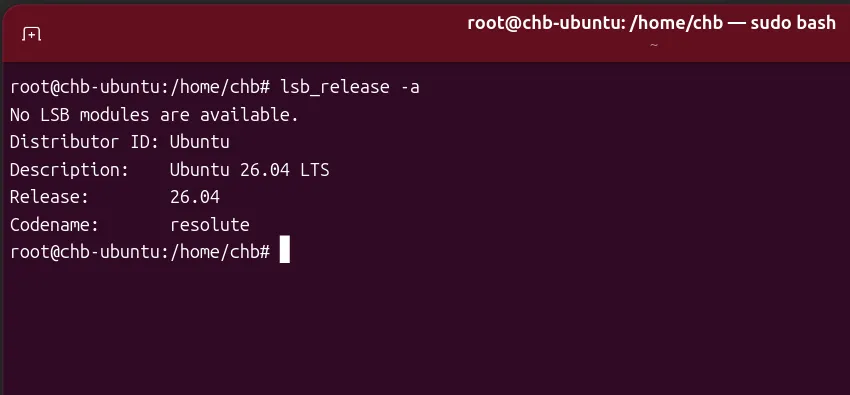
二、关闭自动更新
关闭自动更新
nano /etc/apt/apt.conf.d/20auto-upgrades
# 将里面的“1”改为“0”
1.禁用无人值守升级服务
systemctl stop unattended-upgrades
systemctl disable unattended-upgrades
2.禁用定时检查更新的任务
systemctl stop apt-daily.timer
systemctl disable apt-daily.timer
systemctl stop apt-daily-upgrade.timer
systemctl disable apt-daily-upgrade.timer
3.查看服务状态
systemctl status xxxx三、卸载火狐浏览器
安装火狐浏览器
sudo snap install firefox卸载火狐浏览器
sudo snap remove firefox四、设置dns解析(非必要不用设置)
设置DNS解析
sudo nano /etc/resolv.confnameserver 223.5.5.5
nameserver 119.29.29.29
nameserver 127.0.0.53
options edns0 trust-ad
search .五、设置国内阿里源
设置国内阿里源
备份现有配置
sudo cp /etc/apt/sources.list.d/ubuntu.sources /etc/apt/sources.list.d/ubuntu.sources.bak修改配置文件内容
sudo nano /etc/apt/sources.list.d/ubuntu.sourcesTypes: deb
URIs: https://mirrors.aliyun.com/ubuntu/
Suites: noble noble-updates noble-backports noble-security
Components: main restricted universe multiverse
Signed-By: /usr/share/keyrings/ubuntu-archive-keyring.gpg更新源
sudo apt update六、安装Fcitx5及Kimpanel(输入法)
安装 Fcitx 5 核心组件
fcitx5: 输入法框架主体。
fcitx5-chinese-addons: 包含拼音、五笔等基础中文支持。
sudo apt install fcitx5 fcitx5-chinese-addons安装扩展管理器
sudo apt update
sudo apt install gnome-shell-extension-manager
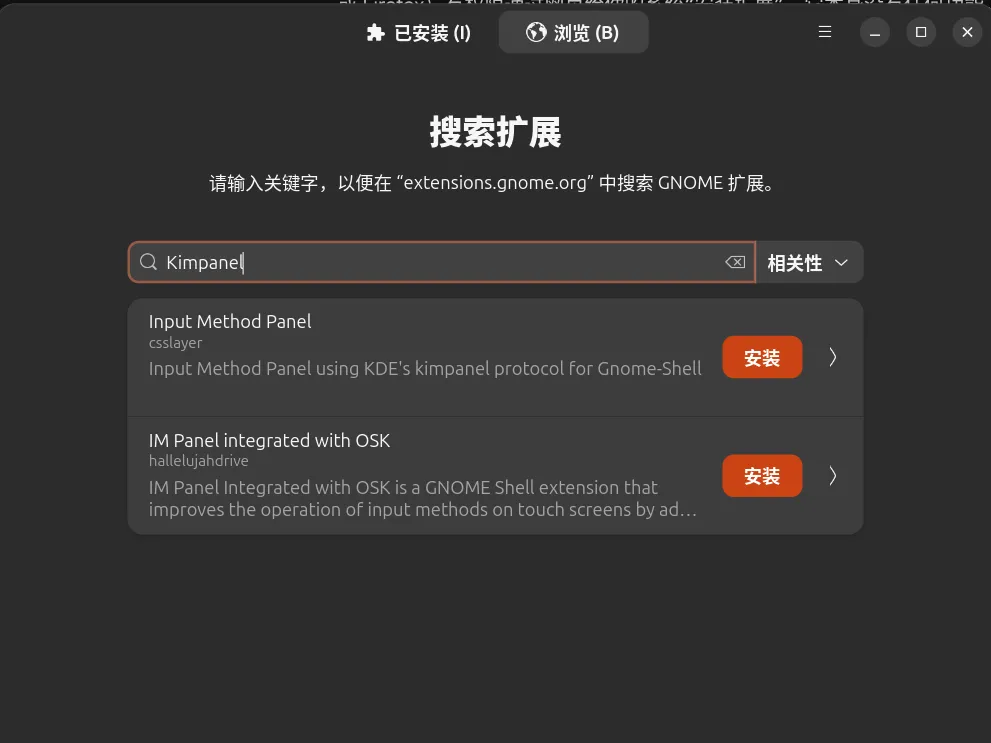
打开“扩展管理器”
点击 “浏览” (Browse)。
输入 Kimpanel
请选择第一个:Input Method Panel。点击安装(解决输入法显示问题)
配置系统默认指向fcitx5
im-config_
清理没用依赖包
sudo apt autoremove七、设置GRUB 引导菜单倒计时为5秒
设置GRUB 引导菜单的倒计时为5秒
sudo nano /etc/default/grubGRUB_DEFAULT=0
GRUB_TIMEOUT_STYLE=menu
GRUB_TIMEOUT=5
GRUB_RECORDFAIL_TIMEOUT=5八、执行某个脚本
执行某个脚本
sudo ./start.sh
sudo bash start.sh
九、安装网络工具
安装网络工具
apt install net-tools十、打开AppImage格式的程序
AppImage格式的程序(相当于win的绿化软件)
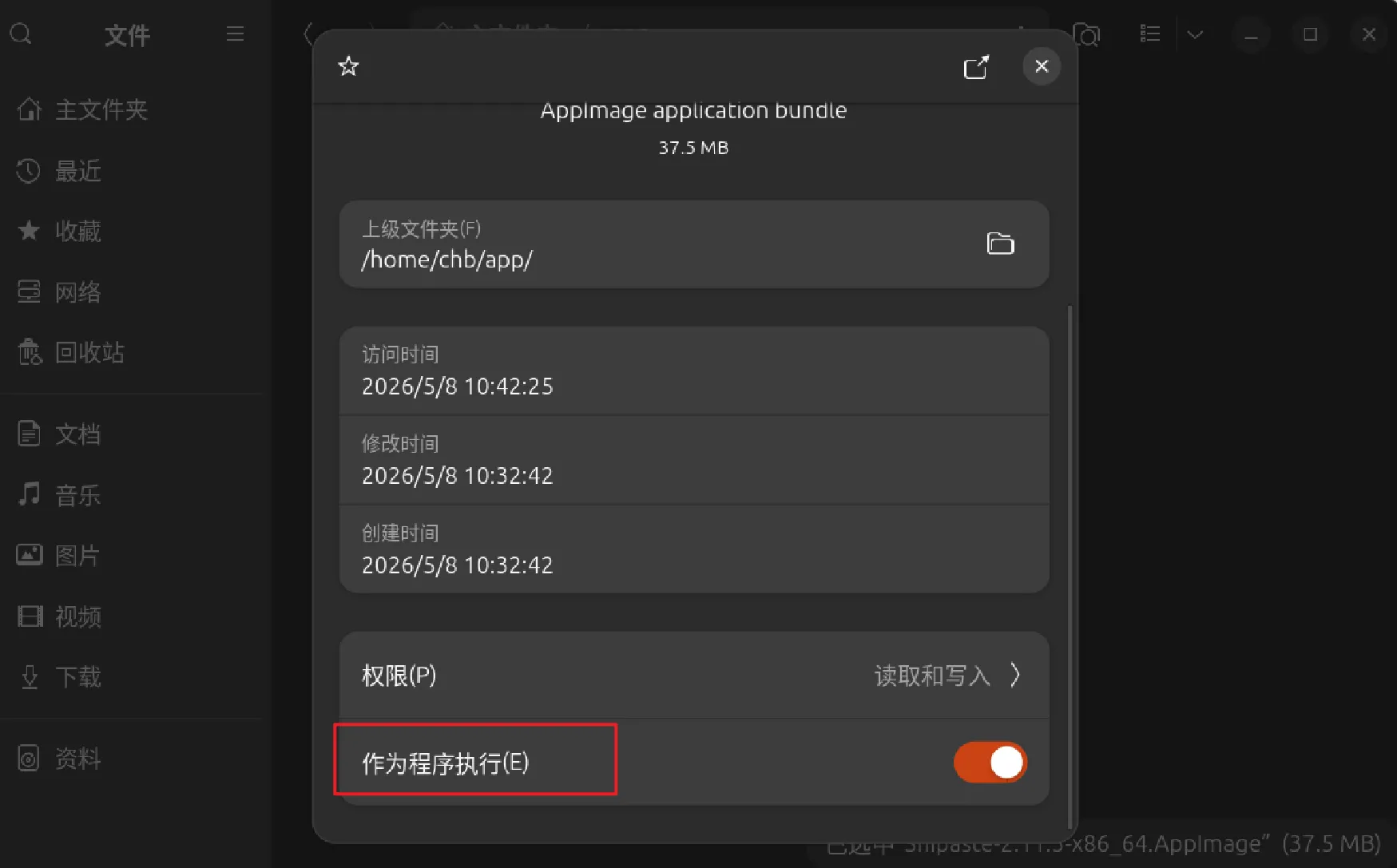
给予执行权限后直接双击图形即可运行
chmod +x Snipaste-2.1.1.3-x86_64.AppImage或者右键选择“属性”--“作为程序执行”启用
安装FUSE库
sudo apt update
sudo apt install libfuse2t64
十一、AppImage程序添加快捷方式到启动台
sudo nano ~/.local/share/applications/myapp.desktop[Desktop Entry]
Name=程序名称
Exec=/path/to/your/program.AppImage
Icon=/path/to/your/icon.png
Type=Application
Terminal=false
Categories=Development;Utility;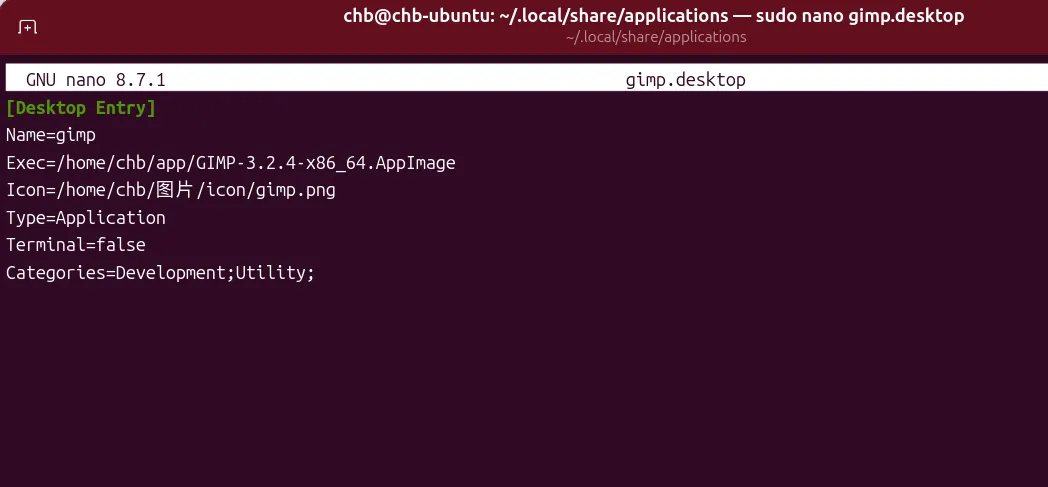
十二、安装思源字体
思源字体下载
https://github.com/adobe-fonts/source-han-sans/releases/tag/2.005R
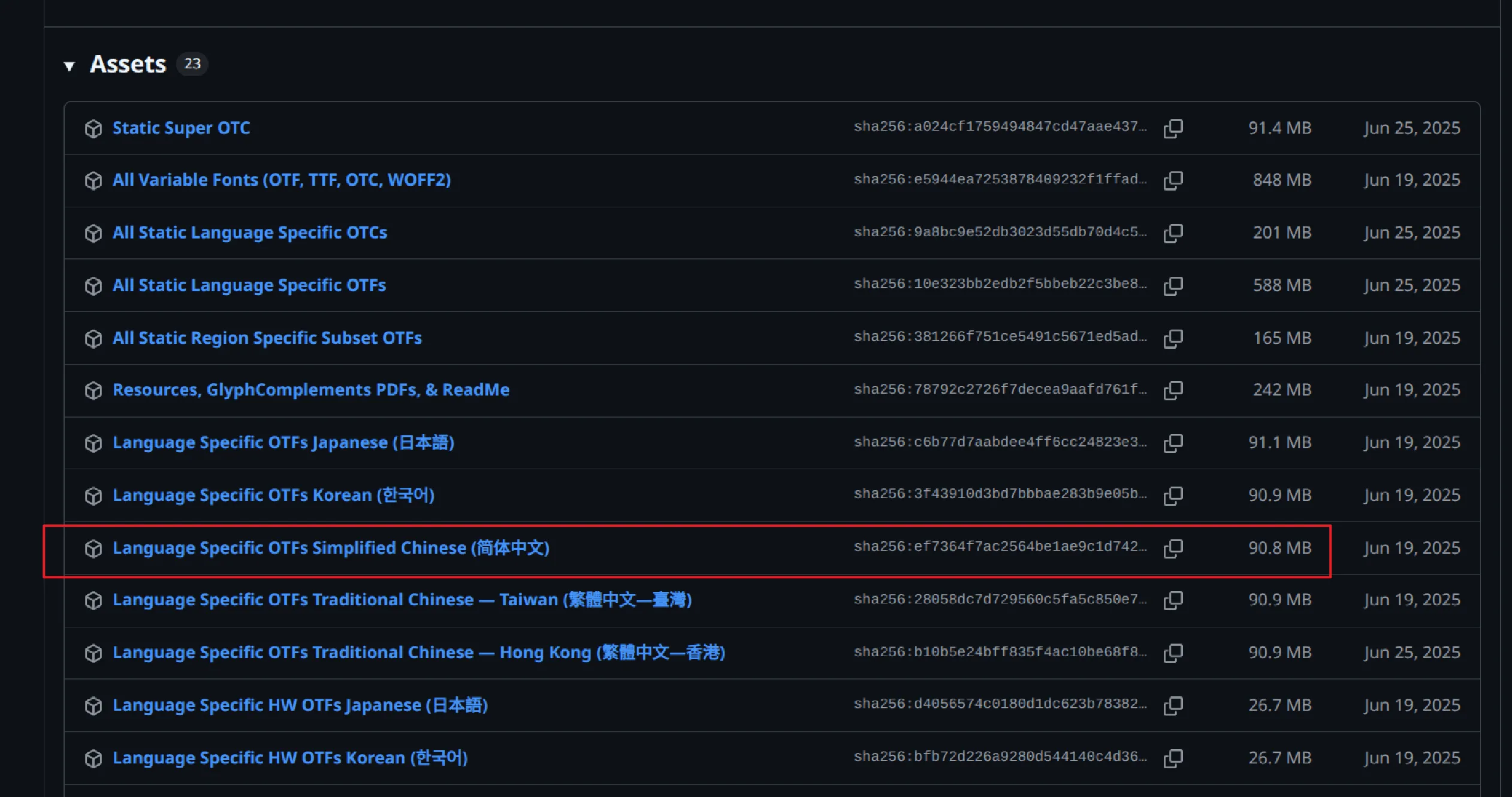
创建系统字体子目录
sudo mkdir -p /usr/local/share/fonts/custom拷贝字体
sudo cp /home/chb/下载/09_SourceHanSansSC/OTF/SimplifiedChinese/* /usr/local/share/fonts/custom/修改权限
sudo chmod 777 /usr/local/share/fonts/custom/*刷新缓存
sudo fc-cache -fv验证字体是否安装
fc-list :family | grep -i "SourceHan"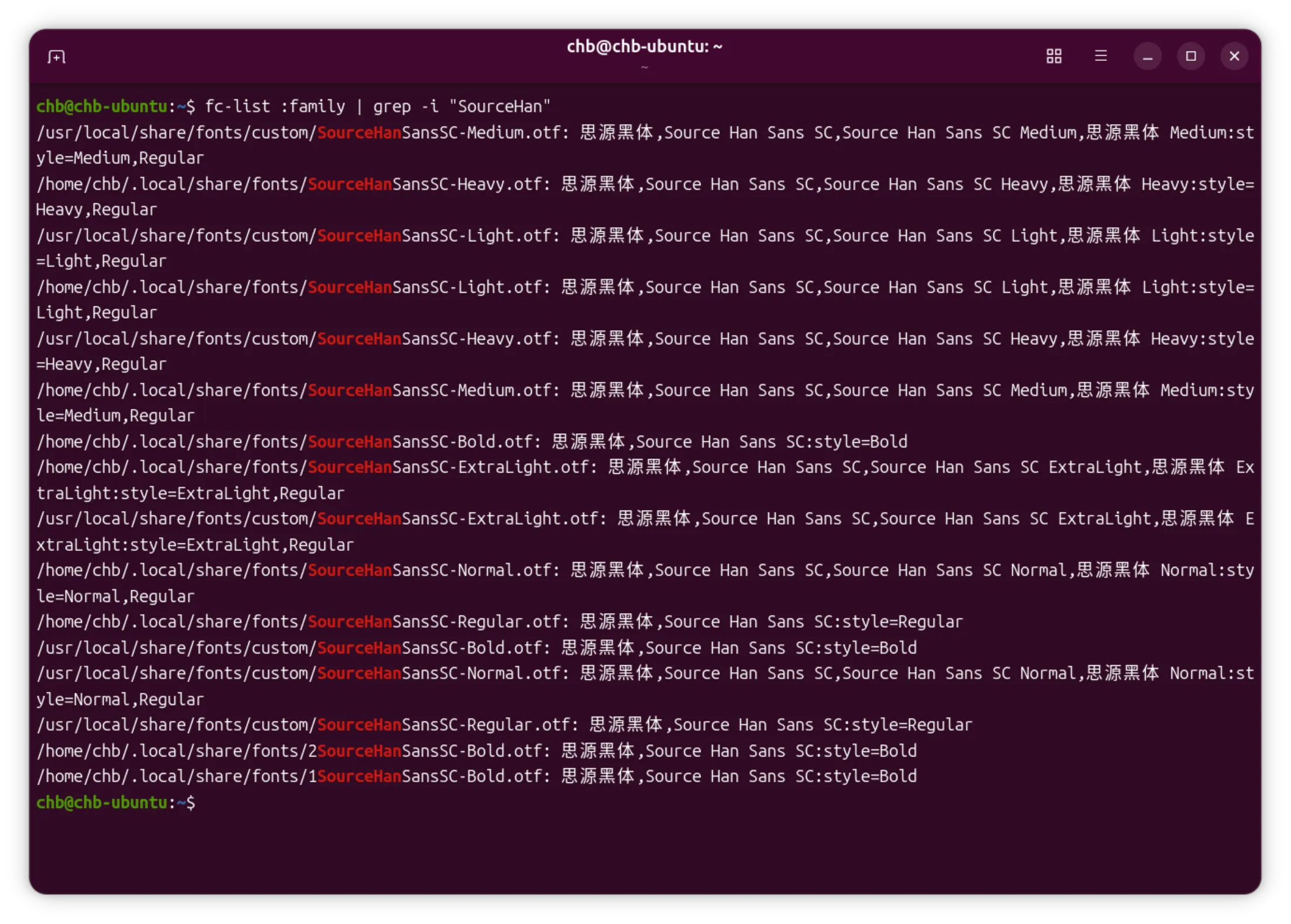
# 删除当前用户的字体缓存
rm -rf ~/.cache/fontconfig/*
# 强制重新扫描所有字体目录并显示进度
sudo fc-cache -f -v
十三、flatpak方式安装obs
1.安装ffmpeg及flatpak
安装前置组件ffmpeg
sudo apt update
sudo apt install ffmpeg
通过apt安装flatpak
sudo apt install flatpak2.Flathub仓库添加修改删除
添加Flathub仓库(首次执行,即没有任何Flathub仓库源时执行)
flatpak remote-add --if-not-exists flathub https://flathub.org/repo/flathub.flatpakrepo修改为国内Flathub仓库(上海交大镜像源)
flatpak remote-modify flathub --url=https://mirror.sjtu.edu.cn/flathub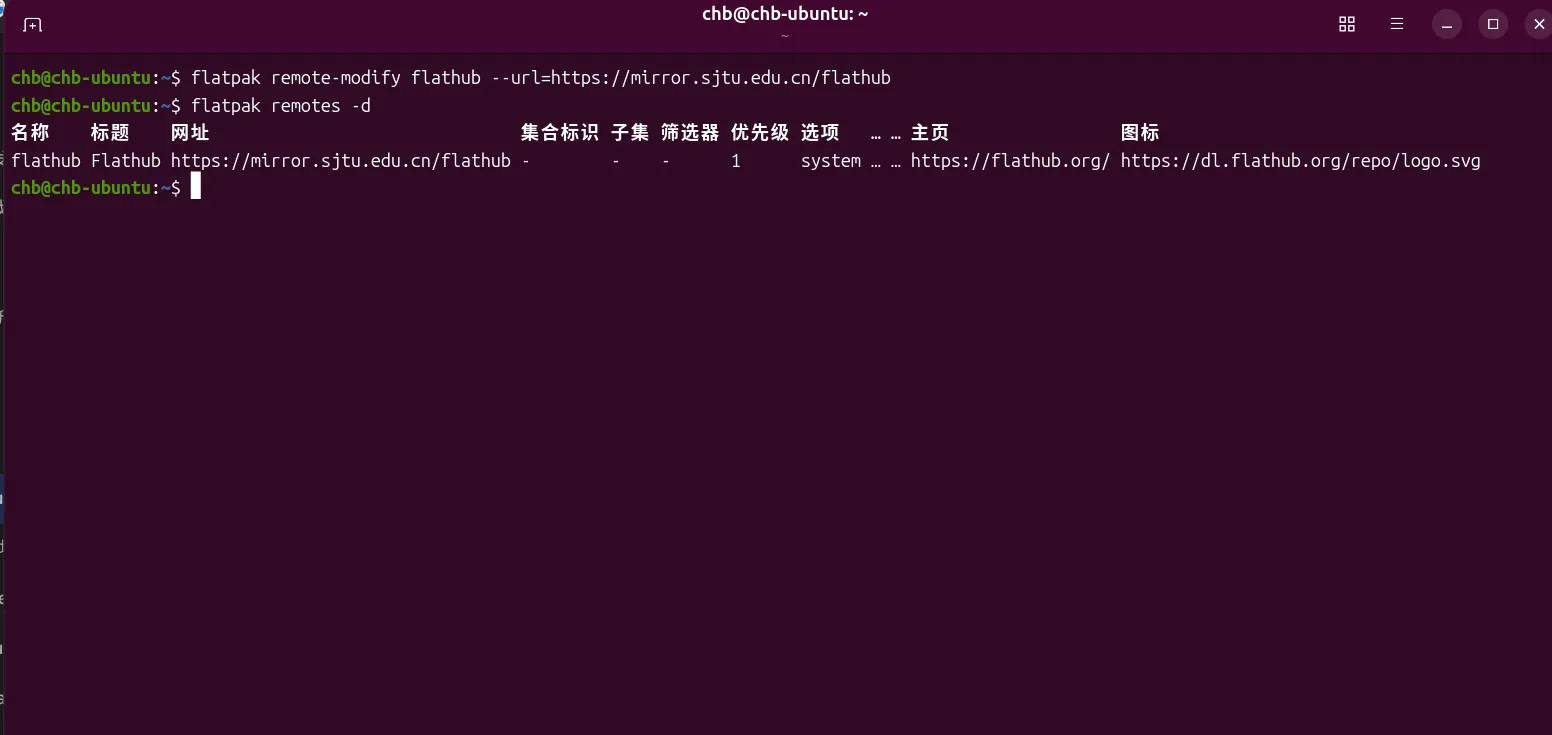
修改回官方源
flatpak remote-modify flathub --url=https://flathub.org/repo/删除flathub仓库源(注意:此操作会将已安装的软件一并删除)
flatpak remote-delete flathub这里特别提醒直接使用官方源,不要魔法反而速度快,大文件有50M每秒,小文件十几M每秒。
3.flatpak方式安装obs
flatpak方式安装obs
flatpak install flathub com.obsproject.Studio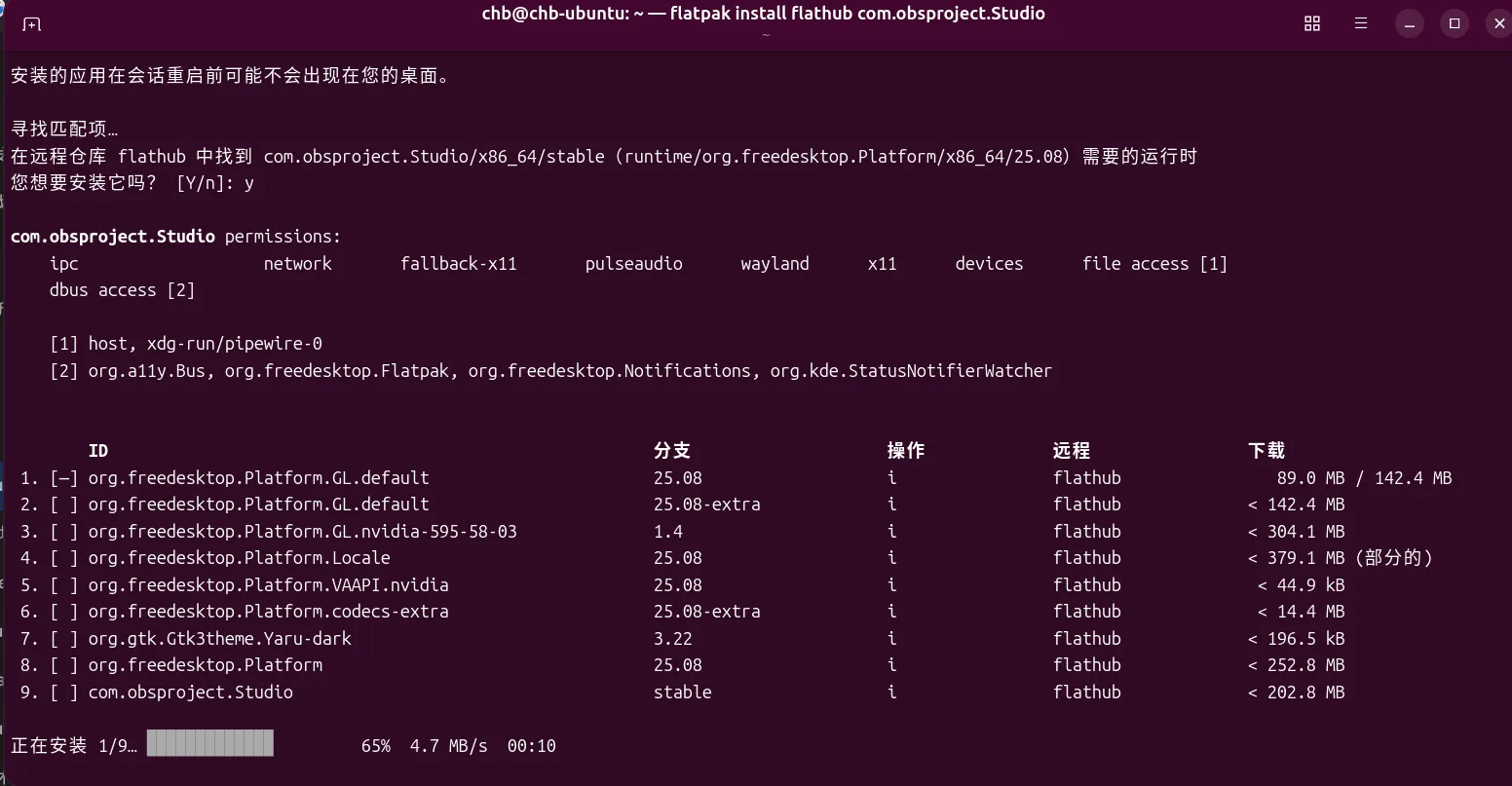
4.查看仓库源及更新仓库源
查看Flathub仓库源
flatpak remotes -d更新源
flatpak update --appstream十四、Ubuntu Chrome 离线安装包及其他常用软件下载
1.Ubuntu Chrome 离线安装包下载
https://dl.google.com/linux/direct/google-chrome-stable\_current\_amd64.deb
2.marktext下载(本地Markdown编辑软件)
推荐下载deb包,AppImage包不推荐
https://github.com/marktext/marktext
3.gimp下载(开源图像处理软件)
下载选择AppImage包
https://www.gimp.org/downloads/
4.Snipaste下载(截图并做标记软件)
下载选择AppImage包
https://www.snipaste.com/
5.localsend下载(本地多端互传文件软件)
下载选择AppImage包
https://localsend.org/zh-CN/download
6.shotcut下载(开源视频剪辑软件)
下载选择AppImage包
https://github.com/mltframework/shotcut
十五、deb包的安装与卸载
安装某个deb安装包(提前下载好想要安装的deb安装包)
sudo dpkg -i pot_3.0.7_amd64.deb查看某个已经安装的deb包软件的完整名称(pot是软件名称)
dpkg -l | grep potapt方式卸载某个软件(推荐,pot是软件名称)
sudo apt purge pot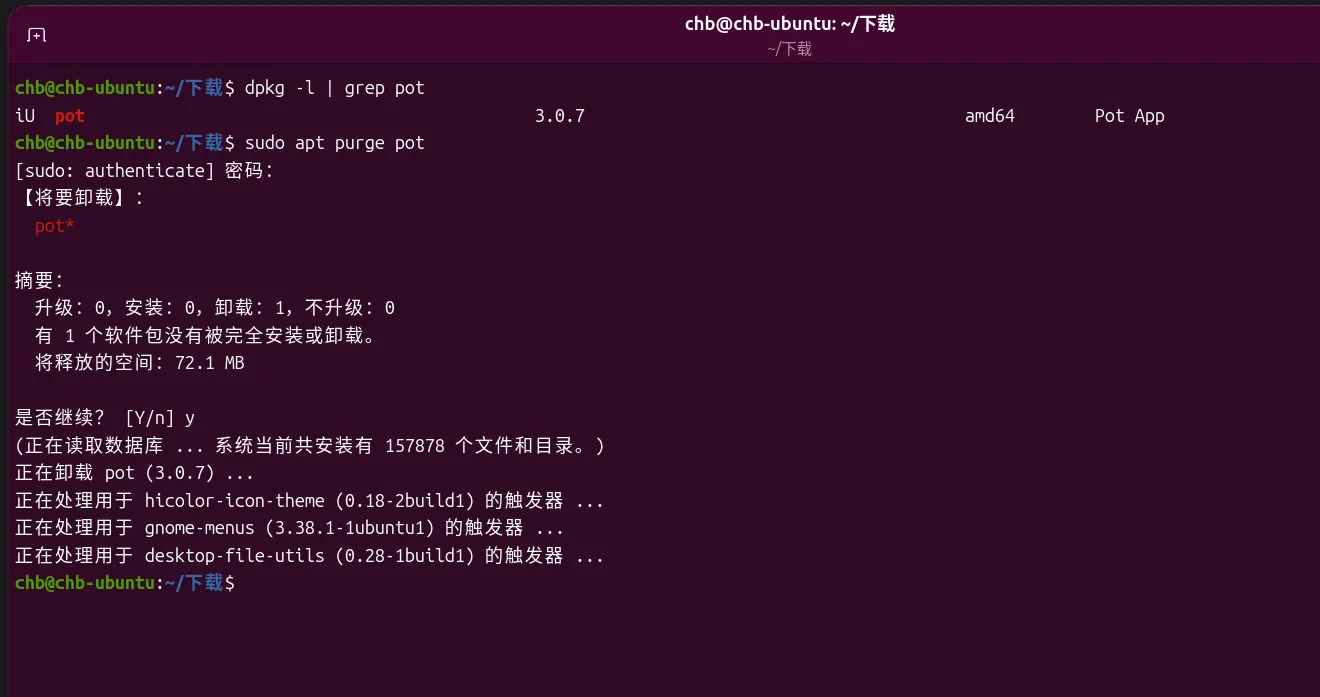
当apt方式无法卸载时使用dpkg方式卸载某个软件(pot是软件名称)
sudo dpkg --remove --force-remove-reinstreq pot清理残留的依赖包
sudo apt autoremove清理apt缓存包
sudo apt clean十六、apt方式安装与卸载软件
1.apt方式安装软件
apt方式安装aptitude
sudo apt install aptitude2.apt方式卸载软件
卸载aptitude
sudo apt remove aptitude卸载更彻底,连同配置文件一起卸载
sudo apt purge aptitude将不需要的依赖也一并清除
sudo apt autoremove3.查询已安装的软件(包括deb包)
查看所有 apt方式安装的软件包
apt list --installed查看用户手动安装的软件包
apt list --installed --manual-installed查询指定名称的软件包
apt list --installed --manual-installed | grep chrome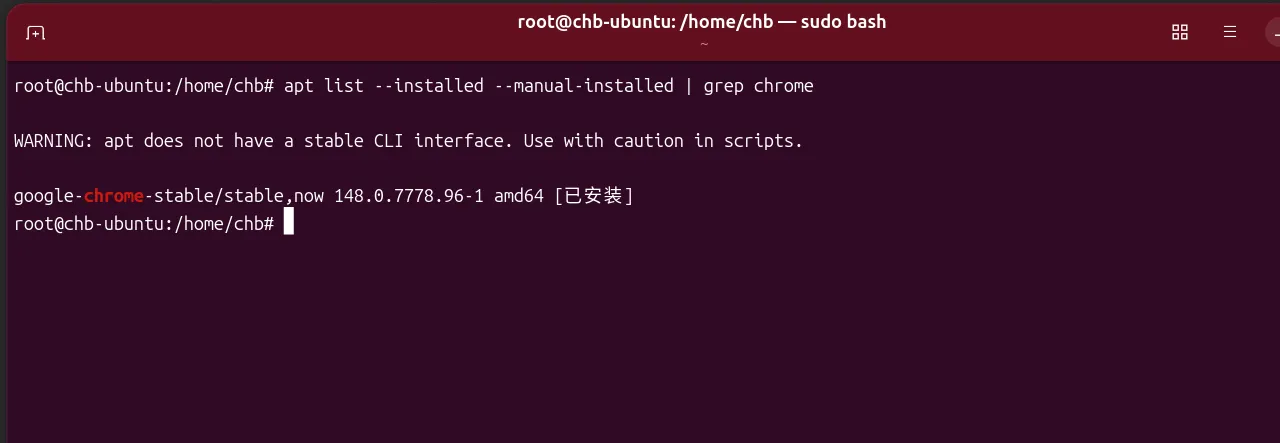
十七、flatpak方式安装与卸载软件
1.Snap 和 Flatpak的区别
Snap 和 Flatpak 都是 Linux 系统中用于打包和分发应用程序的现代技术,它们都旨在解决传统包管理器(如
APT、DNF)面临的依赖冲突和跨发行版兼容性等问题。 Snap (中心化): 由 Canonical(Ubuntu
背后的公司)主导开发和维护,是唯一的官方软件源。 Flatpak (去中心化): 由社区驱动, Flathub
是目前最大、最主流的社区仓库。
之前我们安装obs的时候就是使用的Flatpak方式。
2.flatpak方式安装与卸载软件
通过apt安装flatpak
sudo apt install flatpak添加Flathub仓库
flatpak remote-add --if-not-exists flathub https://flathub.org/repo/flathub.flatpakrepo查看flatpak方式已安装的软件列表
flatpak list查看远程仓库所有能安装的软件名称
flatpak remote-ls flathub在远程仓库搜索特定名称的软件(以便后续的安装,pot是软件名称)
flatpak search pot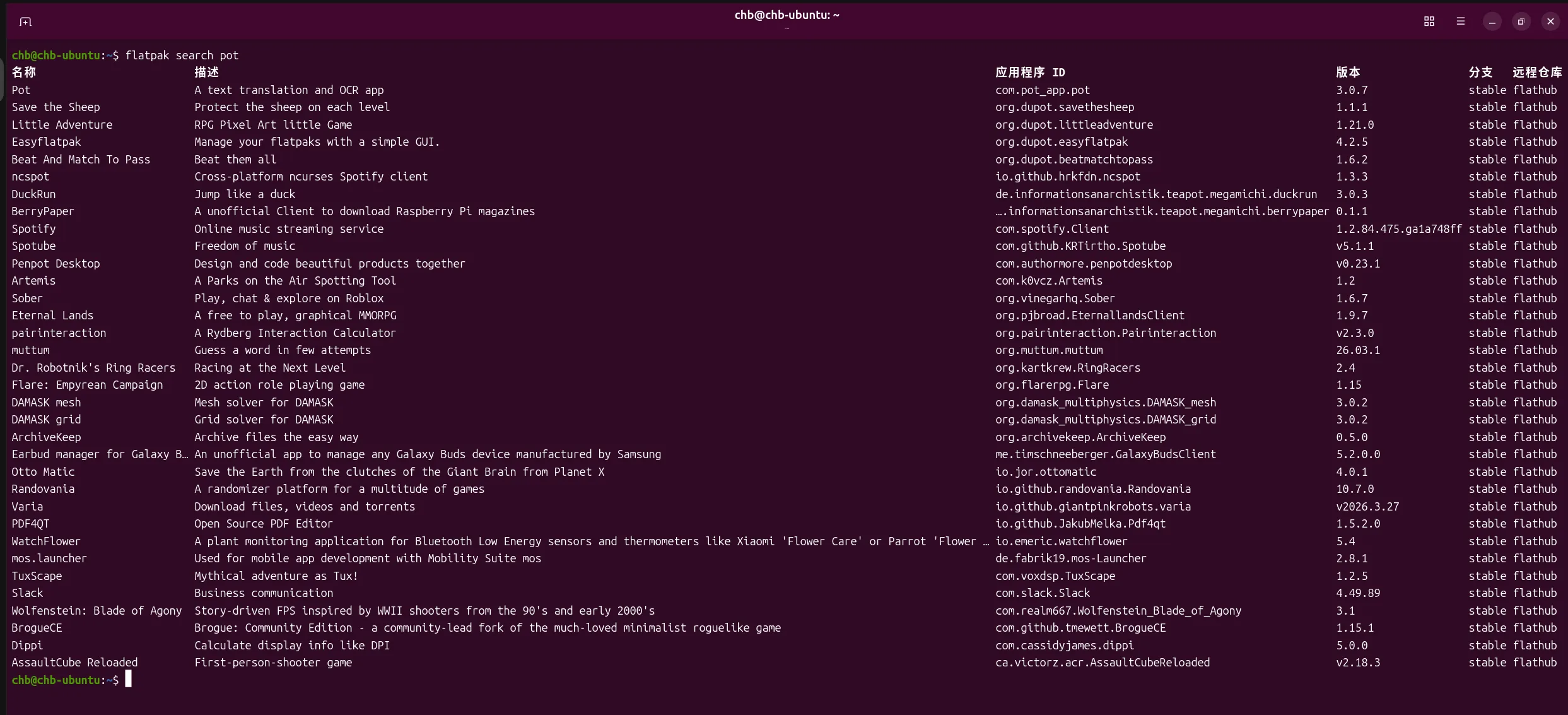
安装pot这个软件(注意这里输入的应用程序id)
flatpak install flathub com.pot_app.pot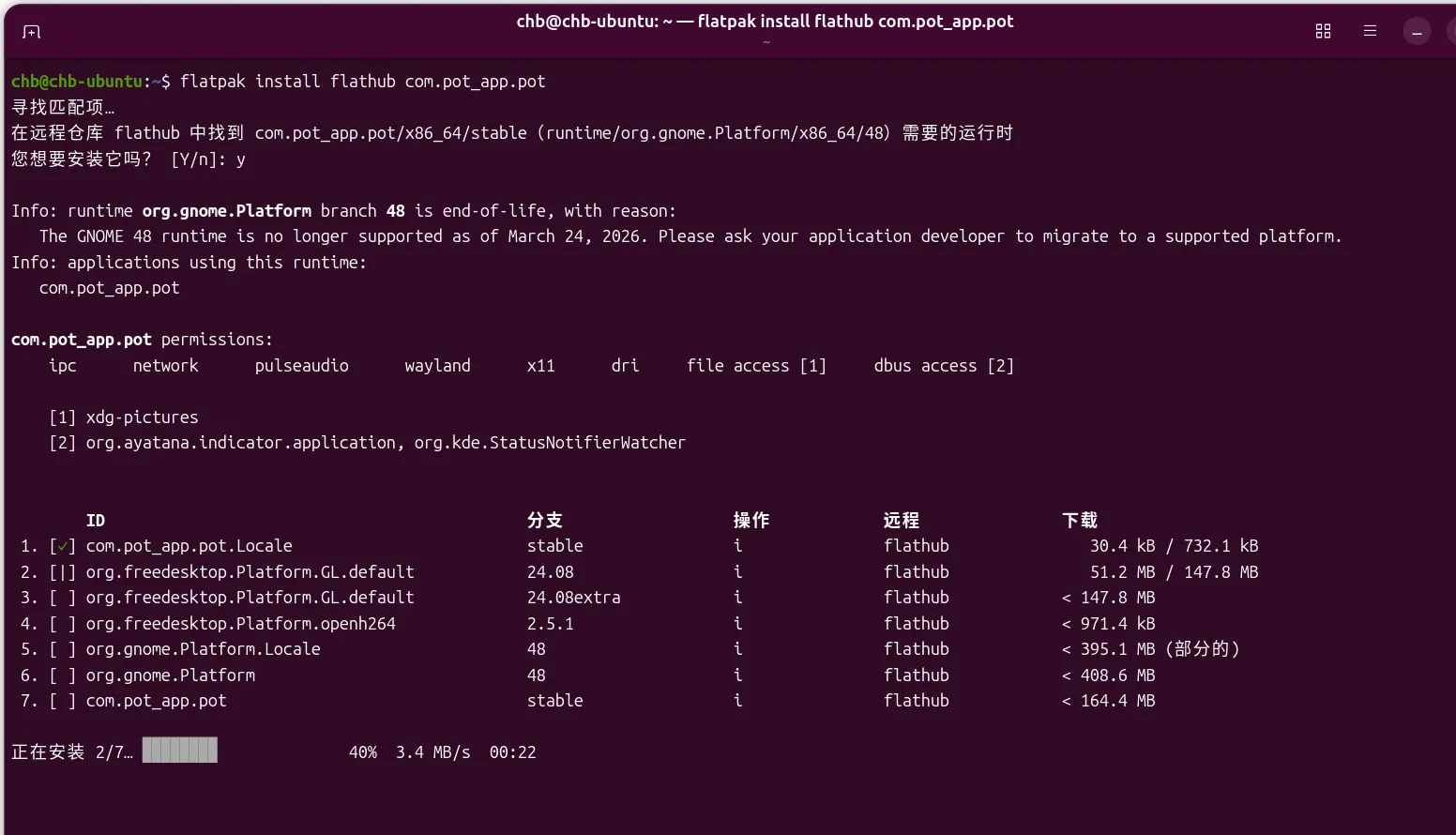
卸载pot这个软件(注意这里输入的应用程序id)
flatpak uninstall com.pot_app.pot清理残留依赖
flatpak uninstall --unused清理用户配置文件
rm -rf ~/.var/app/com.pot_app.pot十八、snap方式安装与卸载软件(示例:VLC播放器)
查看snap方式已安装的软件列表
snap listsnap方式安装vlc软件
sudo snap install vlc卸载vlc软件
sudo snap remove vlc搜索snap方式可以安装的视频播放软件名称列表
snap find video player搜索snap方式可以安装的代码编辑器软件名称列表
snap find code editor十九、snap方式安装vlc后无法启动报错解决方法(清除字体缓存)
snap方式安装的程序如何使用命令运行该程序
/snap/bin/vlc 或 snap run vlc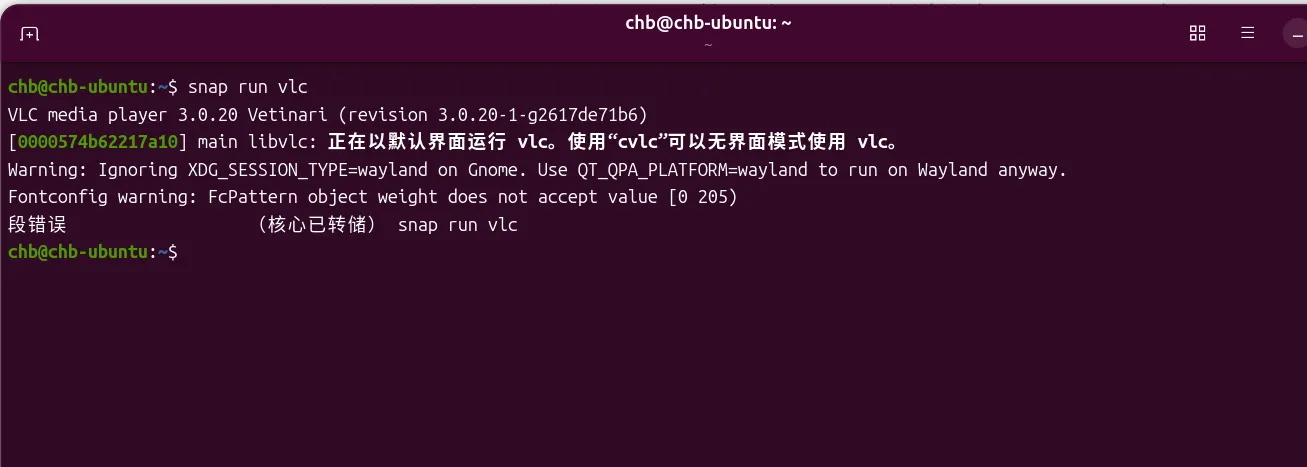
这个报错是因为 Snap 沙箱自带的旧版字体库与 Ubuntu 系统的新版字体配置发生了冲突。
解决方法是清除字体缓存。
# 删除系统字体缓存
sudo rm -rf /var/cache/fontconfig/*
# 删除当前用户的字体缓存
rm -rf ~/.cache/fontconfig
# 重建字体缓存
fc-cache -r
二十、flatpak方式安装libreoffice
搜索远程仓库查看libreoffice软件的全称(应用程序id)
flatpak search libreoffice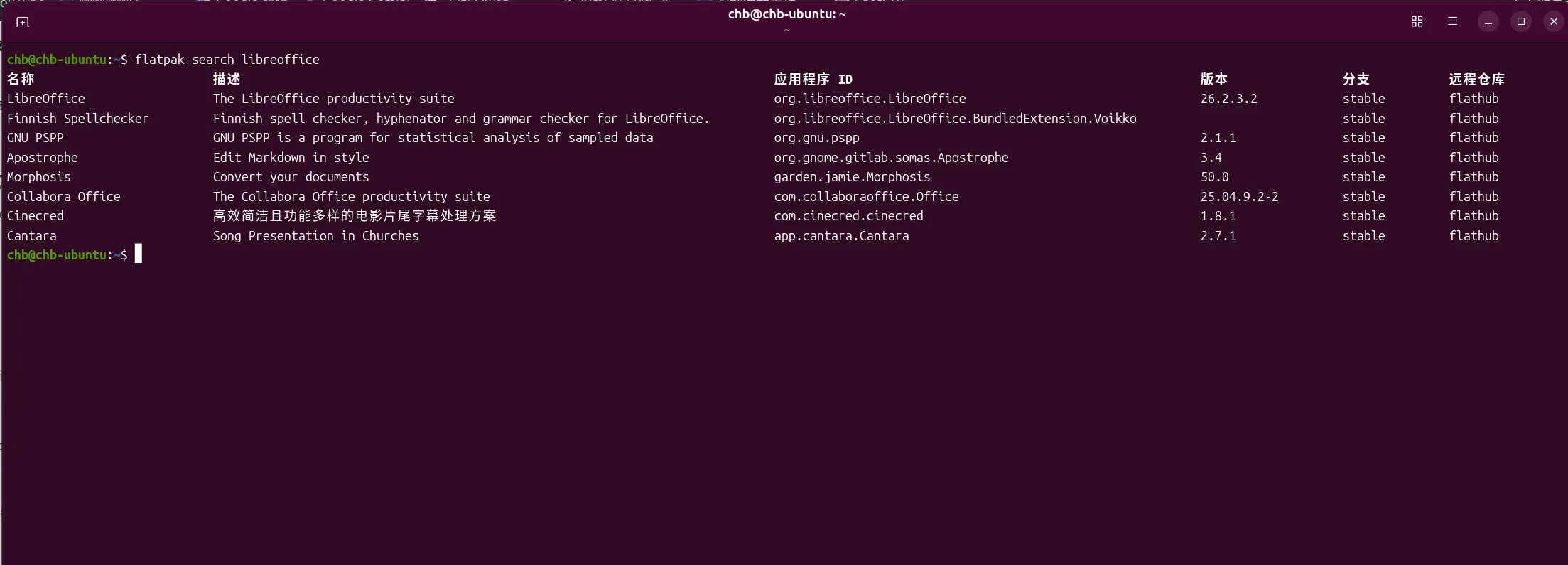
flatpak方式安装libreoffice(注意这里输入的是,应用程序id)
flatpak install flathub org.libreoffice.LibreOfficeflatpak命令行运行已经安装的程序
flatpak run org.libreoffice.LibreOffice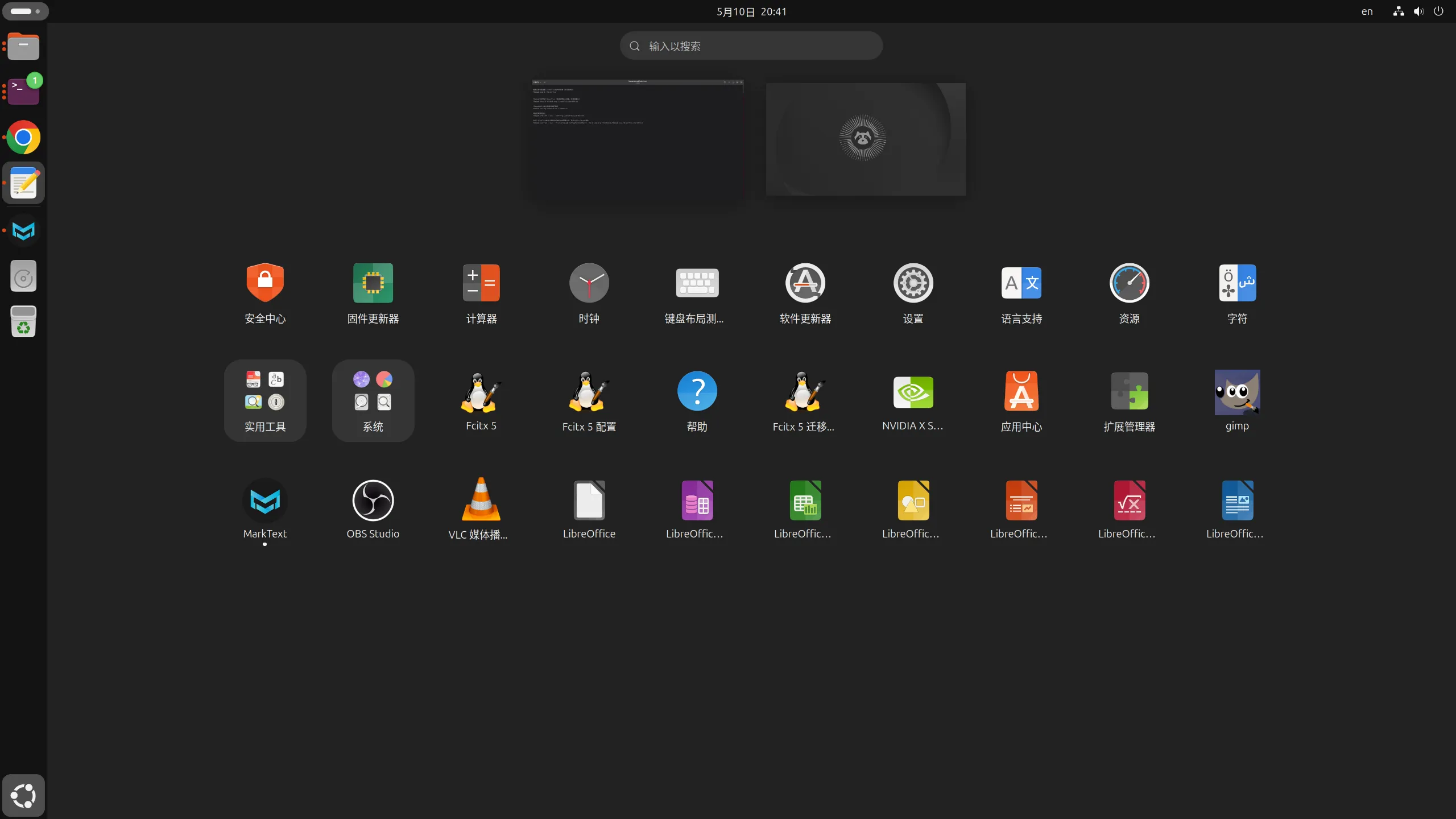
二十一、搭建sftp服务
1.安装openssh-server
安装openssh-server
sudo apt update
sudo apt install openssh-server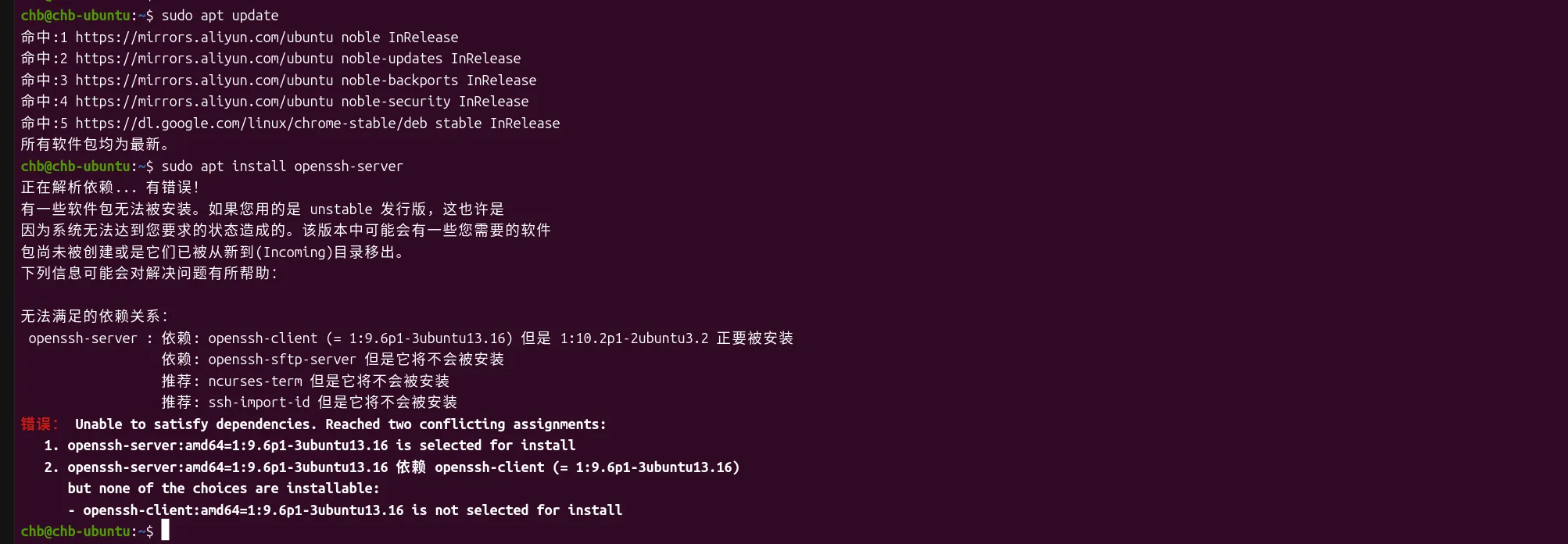
查看openssh-client可以安装的版本有哪些
apt-cache policy openssh-client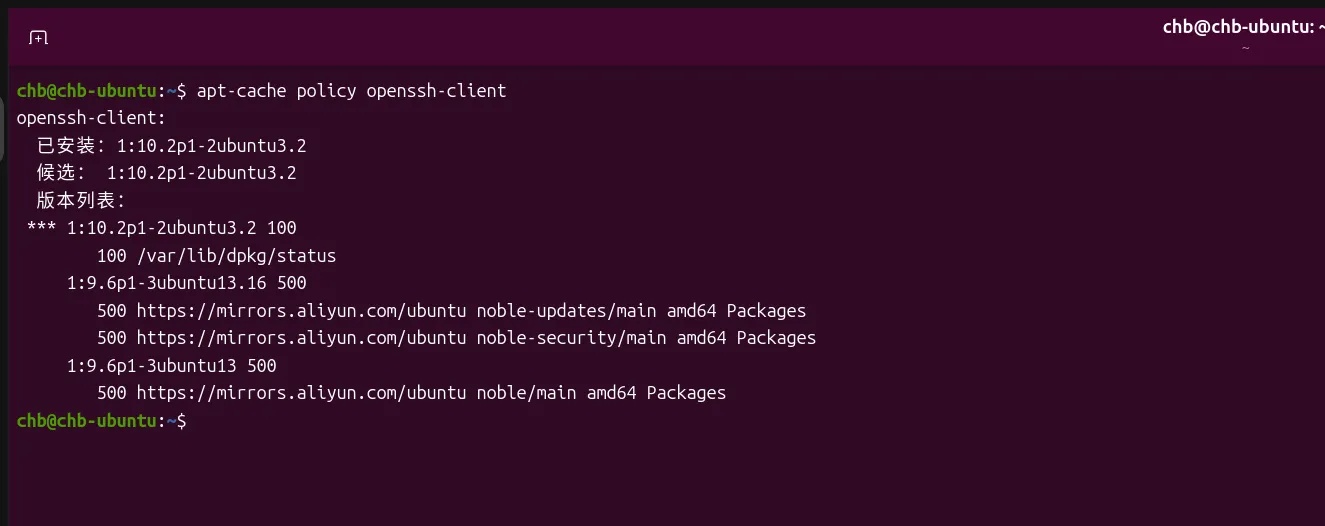
根据报错信息安装特定版本的openssh-client(版本降级)
sudo apt install openssh-client=1:9.6p1-3ubuntu13.16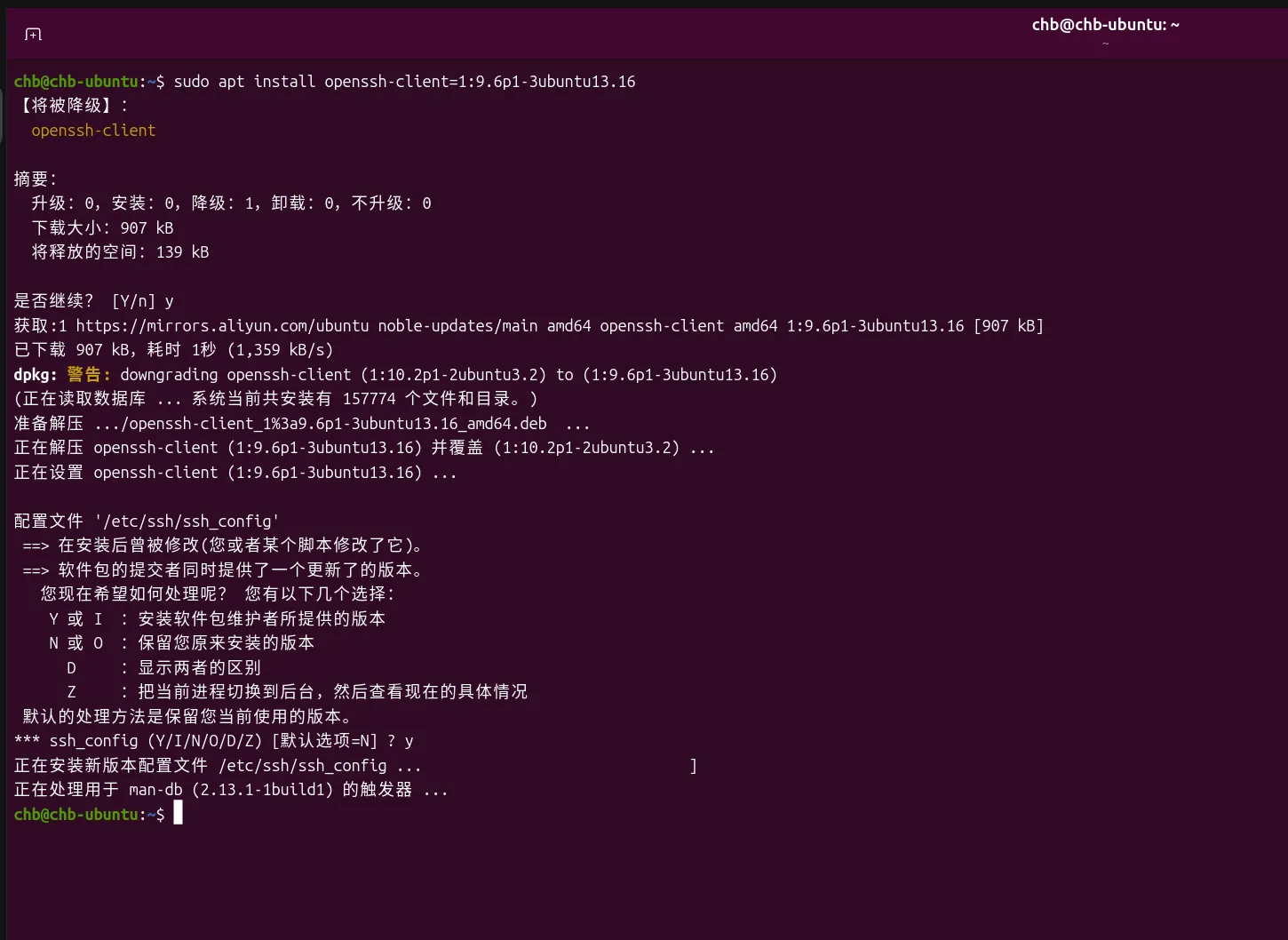
再次尝试安装openssh-server
sudo apt install openssh-server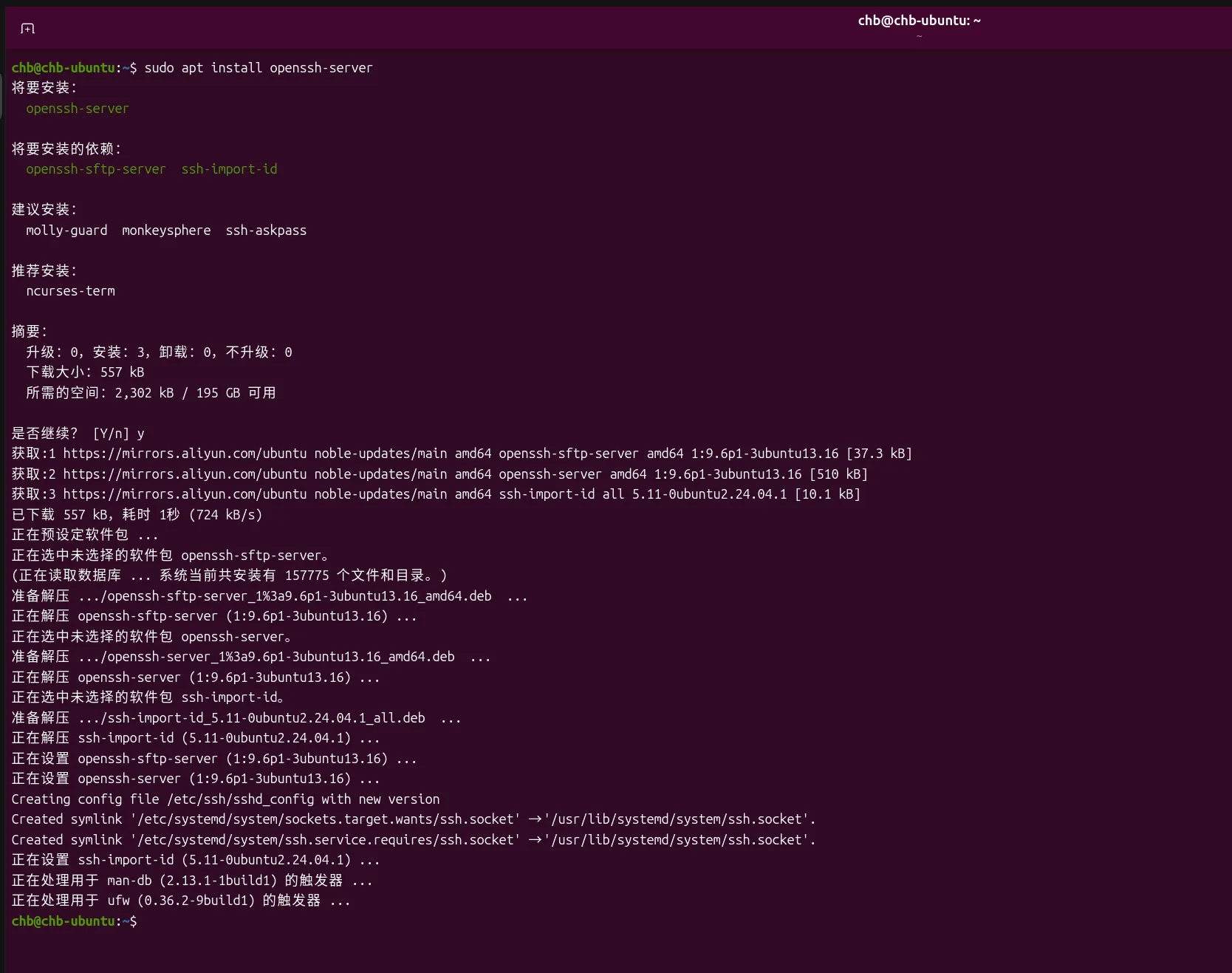
2.创建一个专门用于连接sftp的用户
创建用户 sftpuser,并禁止其使用 bash 登录
sudo useradd -m -s /bin/false sftpuser为该用户设置一个8位的强密码
sudo passwd sftpuser查看刚才创建的用户名
cat /etc/passwd | grep sftp3.编辑ssh配置文件
编辑ssh配置文件(ssh\_config是客户端配置,sshd\_config才是服务端配置)
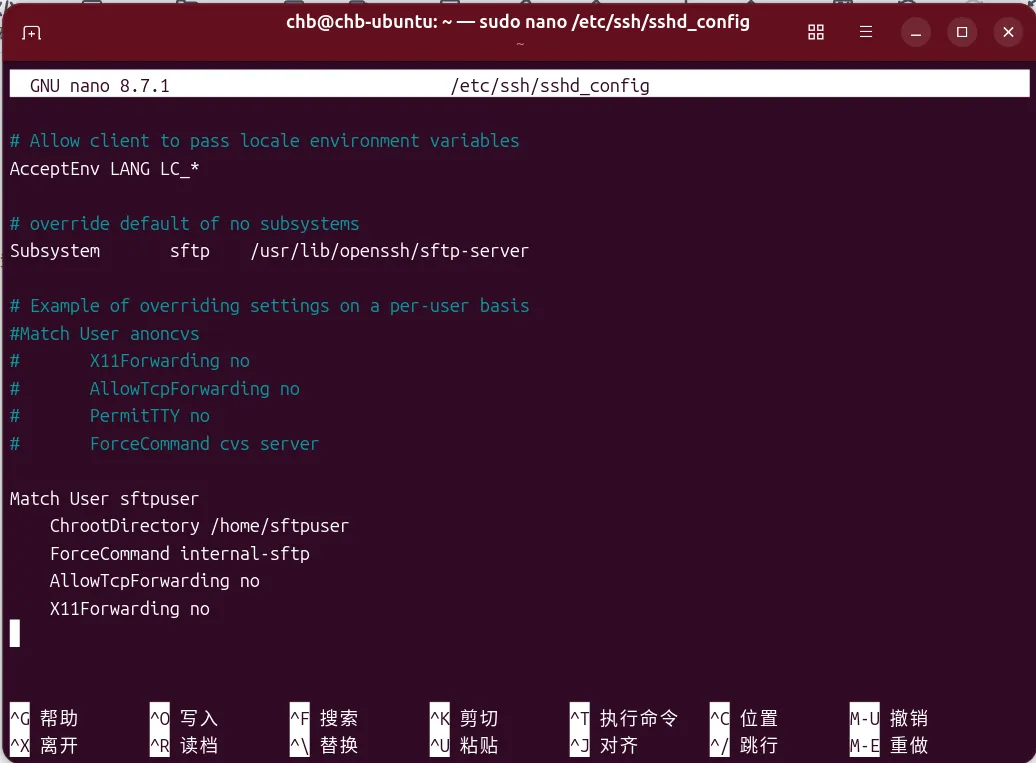
在文件末尾添加如下内容
Match User sftpuser
    ChrootDirectory /home/sftpuser
    ForceCommand internal-sftp
    AllowTcpForwarding no
    X11Forwarding no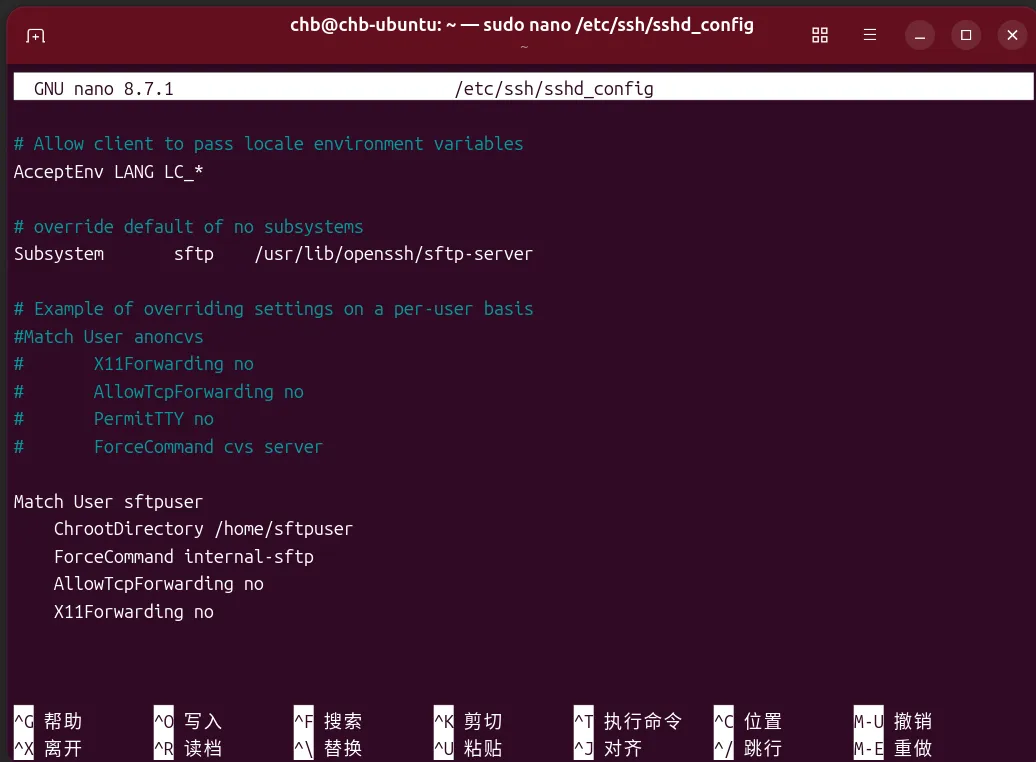
检查配置文件是否有语法错误(无输出就是正确)
sudo sshd -t4.设置目录权限
设置目录权限(必须由root拥有)
sudo chown root:root /home/sftpuser
sudo chmod 755 /home/sftpuser
创建用于上传的目录并设置权限
sudo mkdir /home/sftpuser/upload
sudo chown sftpuser:sftpuser /home/sftpuser/upload
sudo chmod 755 /home/sftpuser/upload
5.重启ssh服务
查看所有服务并筛选出ssh相关的服务
sudo systemctl list-units -all | grep ssh重启ssh服务
sudo systemctl restart ssh查看ssh服务状态
sudo systemctl status ssh6.优化目录权限
此时已经可以正常使用了,但出现了新的问题,我当前使用的用户chb无法通过图形界面将其他位置的文件复制到“/home/sftpuser/upload”这个目录中。
创建一个组名称是sftpadmin
sudo groupadd sftpadmin将chb用户加入sftpadmin组
sudo usermod -aG sftpadmin chb将sftpuser用户也加入sftpadmin组
sudo usermod -aG sftpadmin sftpuser将该目录的所属组改为sftpadmin
sudo chown -R sftpuser:sftpadmin /home/sftpuser/upload设置该目录“SetGID”特殊权限(在该目录下创建了新文件或新文件夹的所属组都会自动变成 sftpadmin)
sudo chmod -R 2775 /home/sftpuser/upload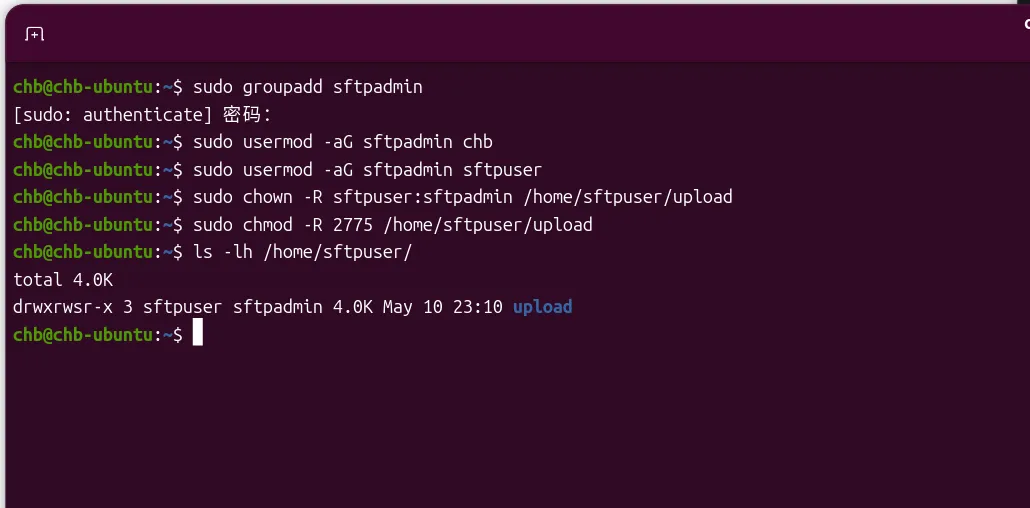
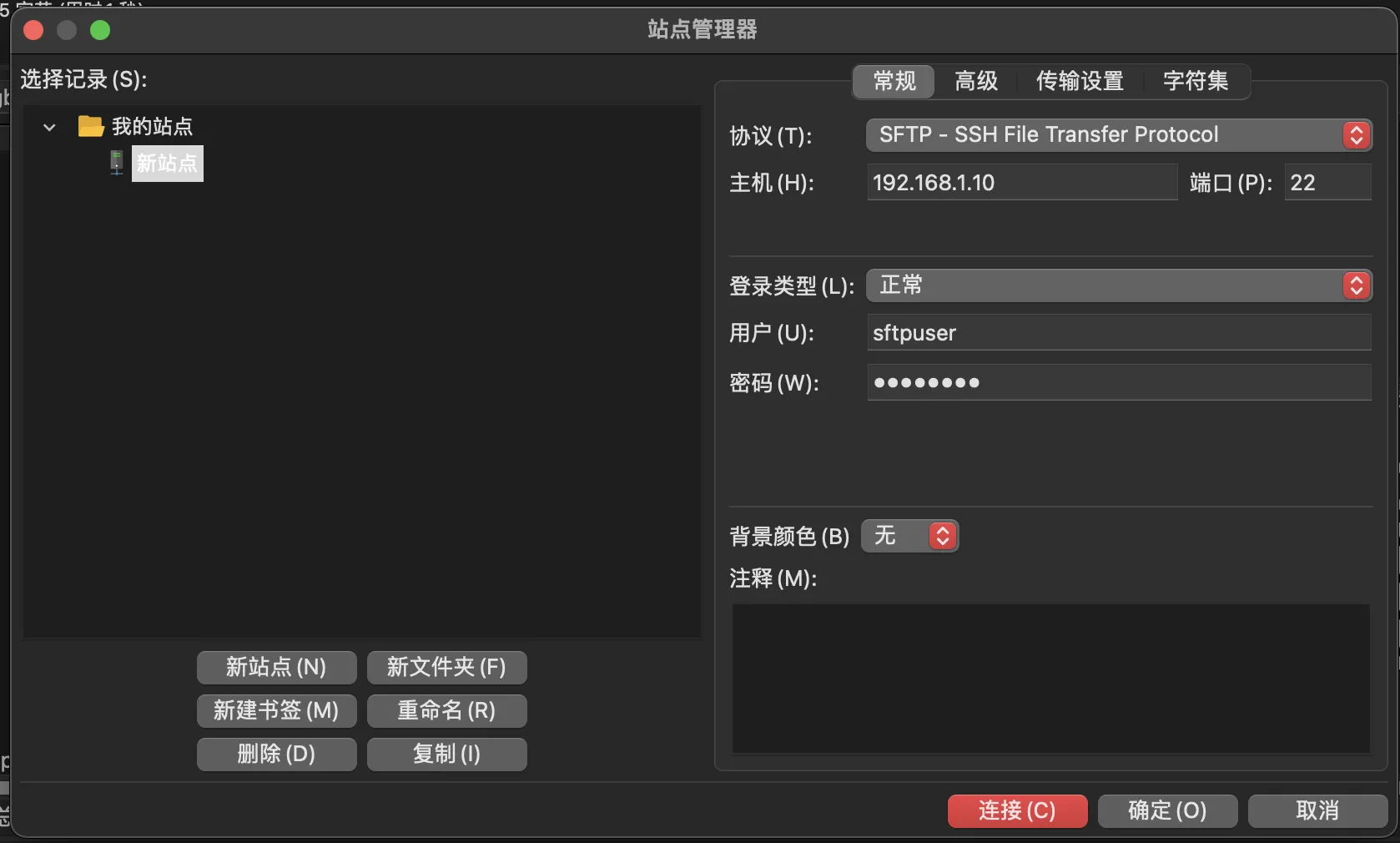
7.在客户端使用FileZilla连接到sftp
二十二、安装git及pip
安装git
sudo apt install git查看git版本信息
git --version安装pip
sudo apt update
sudo apt install python3-pip
查看pip版本
pip3 --version查看已安装的库
pip3 list二十三、ubuntu26.04上安装python3.12并创建虚拟环境
1.ubuntu26.04上安装python3.12
添加一个名称为deadsnakes的ppa源
sudo add-apt-repository ppa:deadsnakes/ppa删除一个刚才添加的ppa源(不要执行,知道怎么删除即可)
sudo add-apt-repository --remove ppa:deadsnakes/ppa更新软件包列表
sudo apt update安装两个软件分别是python3.12,python3.12-venv
sudo apt install python3.12 python3.12-venv此时系统上有两个不同版本的python,一个是ubuntu26.04自带的3.14版本和刚才安装的3.12版本
查看python版本
python3 --version
python3.12 --version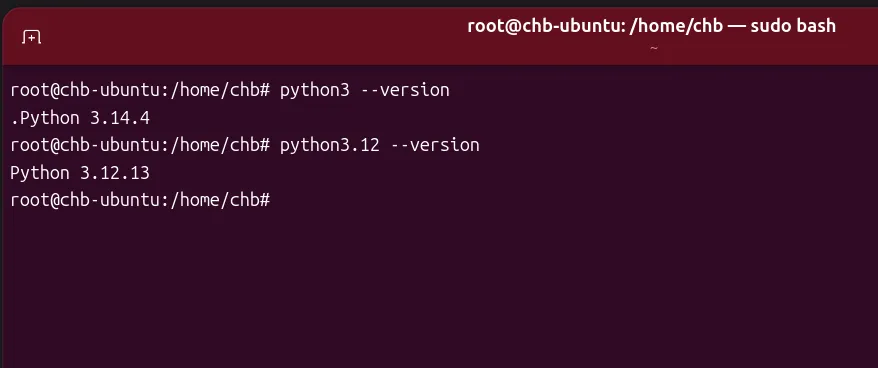
查看python3.12这个软件的来源
apt policy python3.12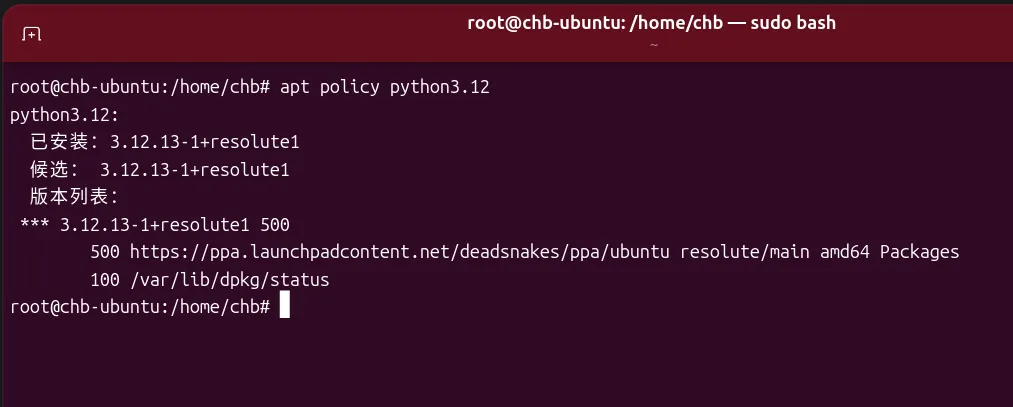
查看所有的来源
apt policy2.创建python3.12虚拟环境
创建一个名为 chb\_env 的虚拟环境
python3.12 -m venv chb_env虚拟环境文件存放目录 如果你是在 ~ (家目录) 下输入的 "python3.12 -m venv chb\_env",那么它的文件夹就在
"~/chb\_env"。
激活这个虚拟环境
source chb_env/bin/activate退出虚拟环境
deactivate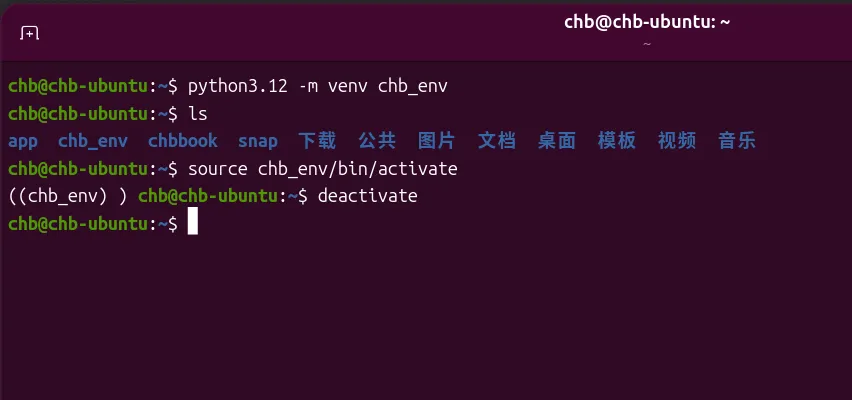
二十四、安装础编译环境
安装础编译环境
sudo apt update
sudo apt install build-essential cmake -y
安装基础编辑环境时报错,经排查找到原因是阿里镜像源没有及时更新导致的依赖关系错误导致,切换回官方源即可。
编辑该文件
nano /etc/apt/sources.list.d/ubuntu.sources内容如下:
Types: deb
URIs: http://archive.ubuntu.com/ubuntu/
Suites: resolute resolute-updates resolute-backports
Components: main restricted universe multiverse
Signed-By: /usr/share/keyrings/ubuntu-archive-keyring.gpg

Types: deb
URIs: http://security.ubuntu.com/ubuntu/
Suites: resolute-security
Components: main restricted universe multiverse
Signed-By: /usr/share/keyrings/ubuntu-archive-keyring.gpg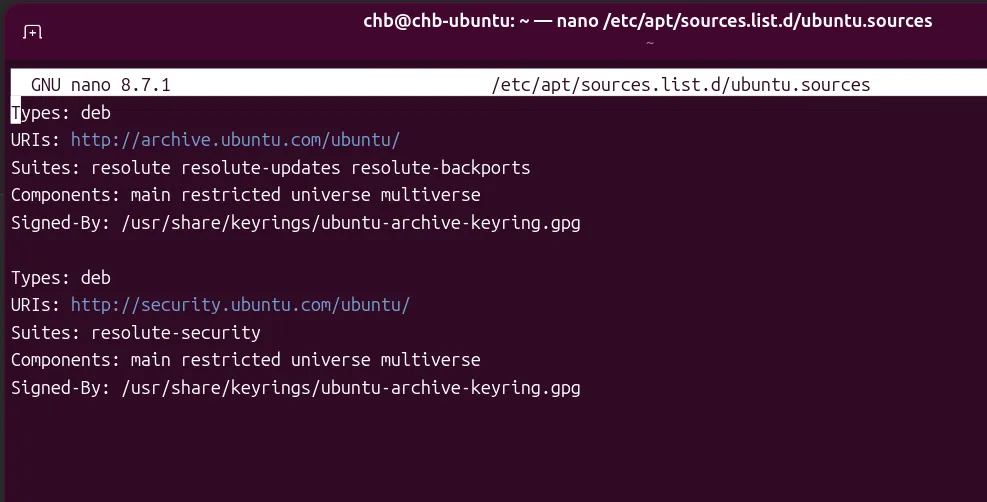
二十五、安装python3-dev开发工具包
1.安装python3-dev开发工具包
sudo apt update
sudo apt install python3-dev
2.验证python3-dev是否安装成功
查看对应目录下的文件
ls /usr/include/python3.*读取系统配置信息
python3 -m sysconfig | grep INCLUDEPY单行编译测试
echo '#include <Python.h>
int main(){return 0;}' | gcc -xc - -o /dev/null $(python3-config --cflags --ldflags) && echo "✅ 验证通过:编译器能找到 Python 头文件"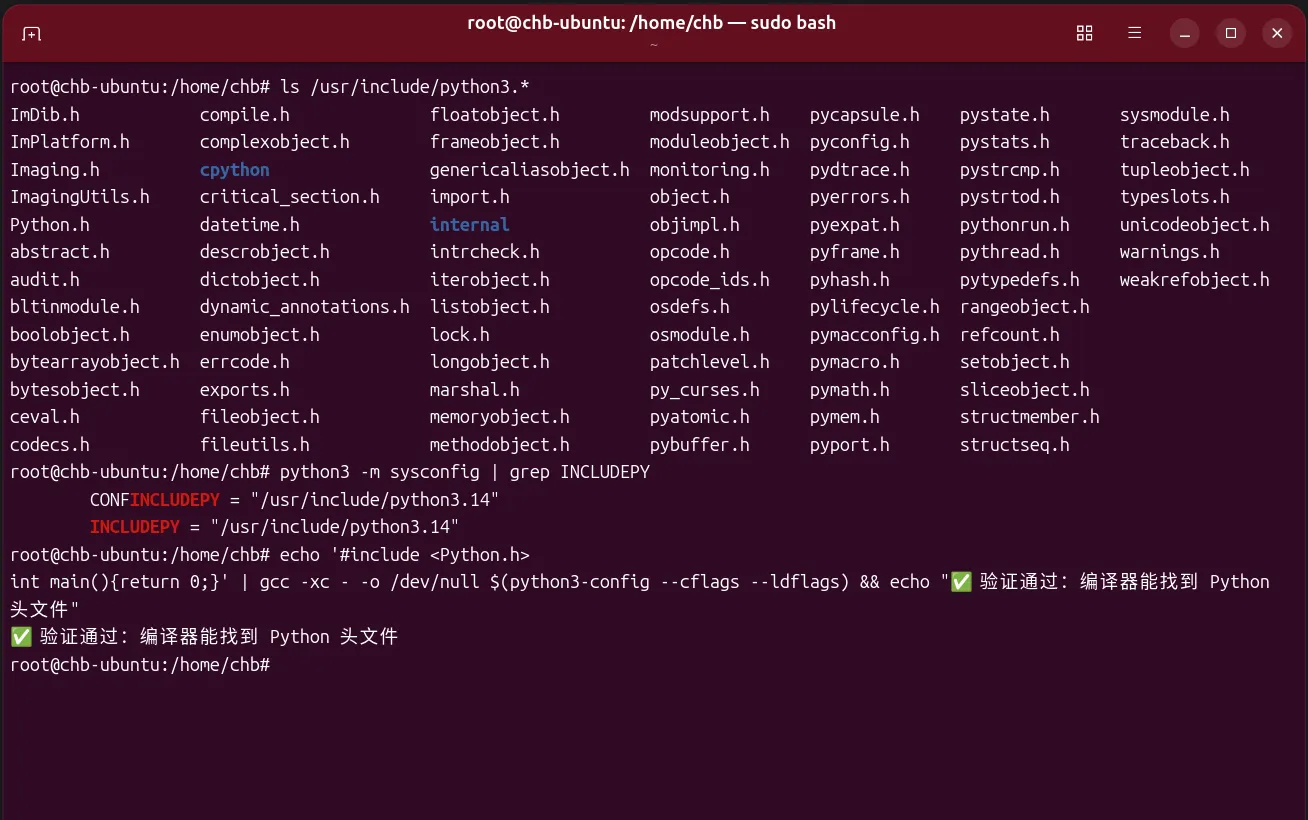
二十六、flatpak方式安装buzz、aegisub、Kdenlive
| 软件名 | 功能 |
|---|---|
| buzz | 音频转srt字幕软件 |
| aegisub | 字幕编辑软件 |
| Kdenlive | 视频剪辑软件(专业) |
| Audacity | 开源音频编辑软件 |
1.已经添加了仓库源的可以跳过
通过apt安装flatpak
sudo apt install flatpak添加Flathub仓库
flatpak remote-add --if-not-exists flathub https://flathub.org/repo/flathub.flatpakrepo查看Flathub仓库源
flatpak remotes -d2.flatpak方式安装buzz
flatpak方式安装buzz
flatpak install flathub io.github.chidiwilliams.Buzz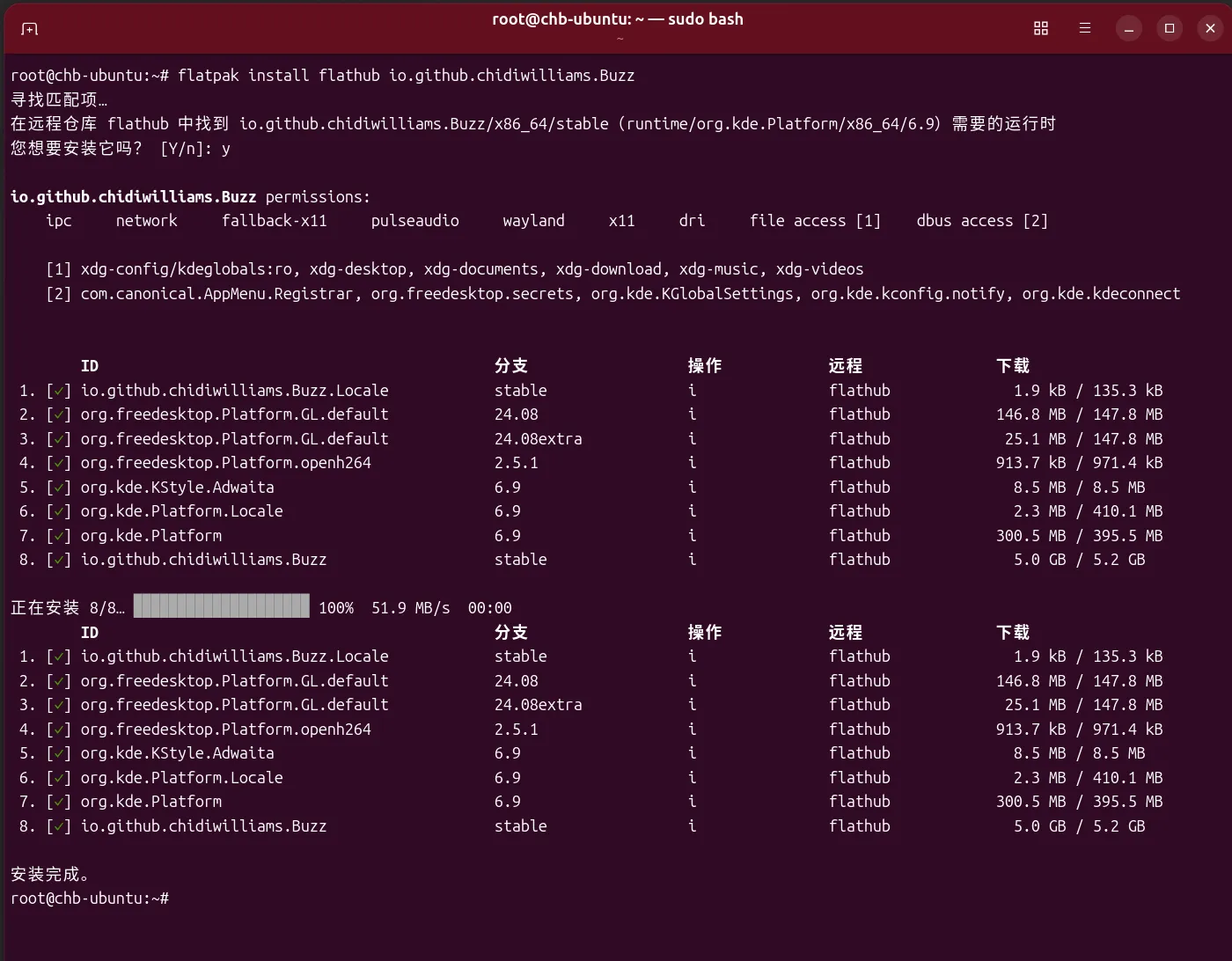
3.flatpak方式安装Aegisub
flatpak方式安装Aegisub
flatpak install flathub org.aegisub.Aegisub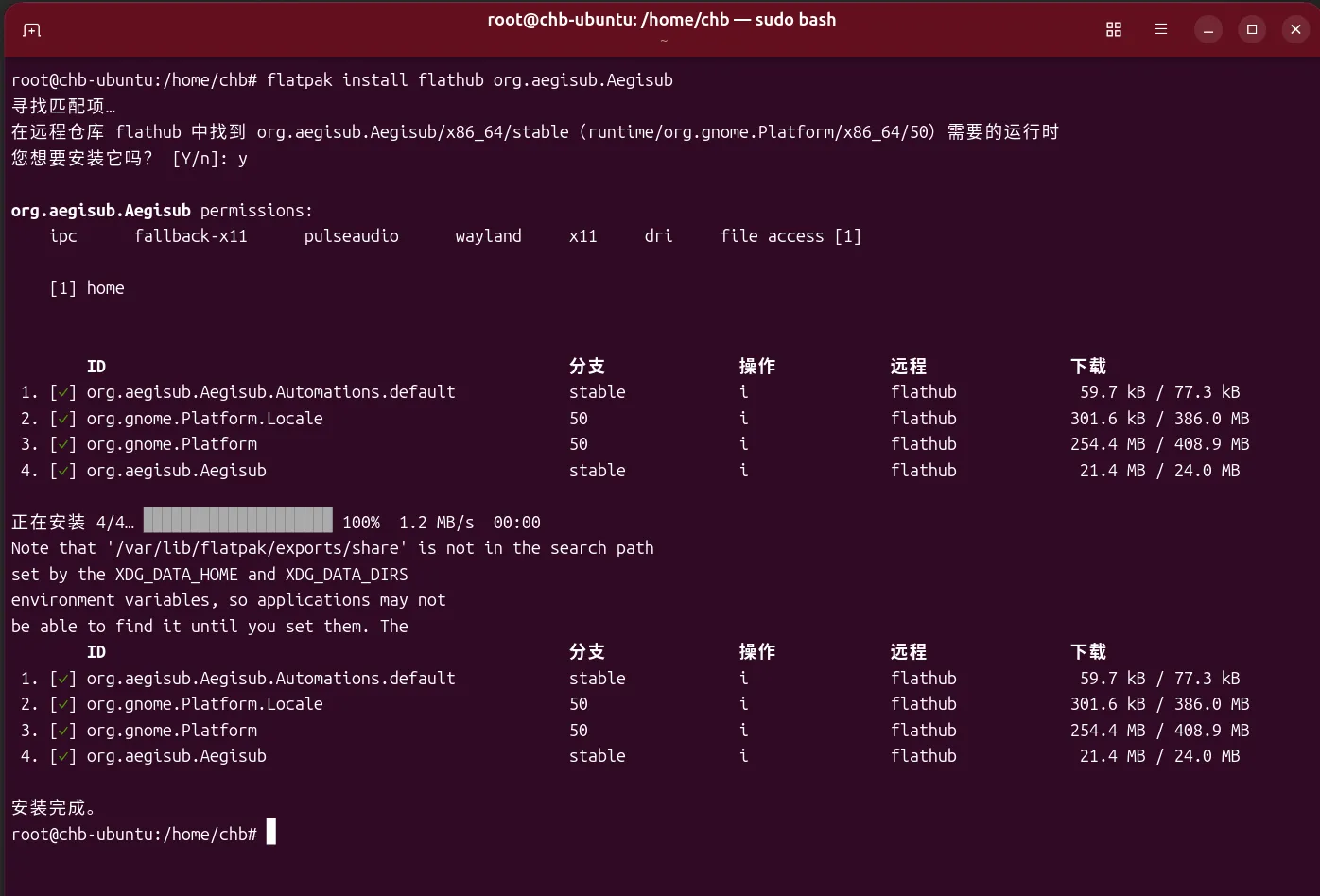
4.flatpak方式安装Kdenlive
flatpak方式安装Kdenlive
flatpak install flathub org.kde.kdenlive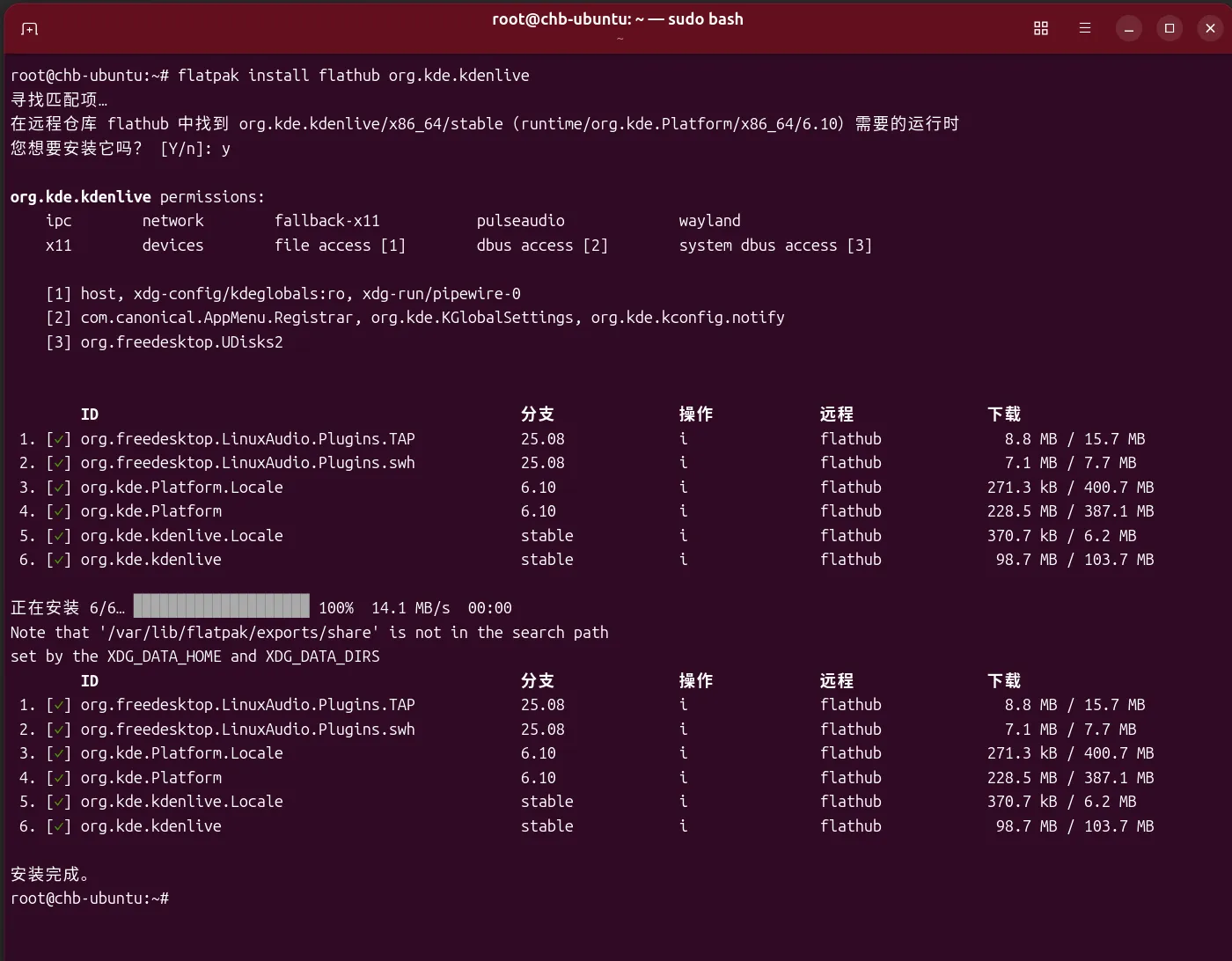
5.flatpak方式安装Audacity
flatpak方式安装Audacity
flatpak install flathub org.audacityteam.Audacity二十七、命令行查看显卡使用情况(N卡)
查看N卡驱动是否安装
nvidia-smi查看实时显卡使用情况(ctrl+c退出)
watch -n 1 nvidia-smi二十八、清除特殊权限及修改所属用户及组
1.清除特殊权限
# 清除文件的特殊权限
sudo chmod g-s 3333.txt

# 清除目录的特殊权限
sudo chmod -R g-s dir01
2.修改所属用户及组
# 修改文件的用户及用户组为chb,组为chb
sudo chown chb:chb 123.mp4

# 修改目录的用户及用户组为chb,组为chb
sudo chown -R chb:chb dir02
3.vlc播放器打开文件报错解决方法
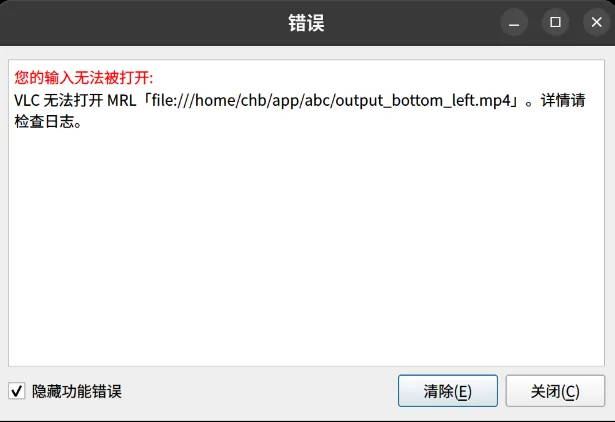
报错原因是因为文件不属于当前用户及用户组,正常情况下使用chmod
给够权限就可以打开了,但事实上还是会报错,我估计是因为我的vlc播放器是使用snap方式安装的原因,沙盒内的权限问题,所以得使用chown将文件权限修改成当前用户及用户组,就可以正常打开了。
二十九、系统自带的屏幕放大镜
ubuntu26.04系统自带的“屏幕放大镜”
快捷键开启:
Super =Win键
- 开启/关闭: Super + Alt + 8
- 放大: Super + Alt + \=
- 缩小: Super + Alt + -
三十、设置自定义快捷键(Snipaste截图)
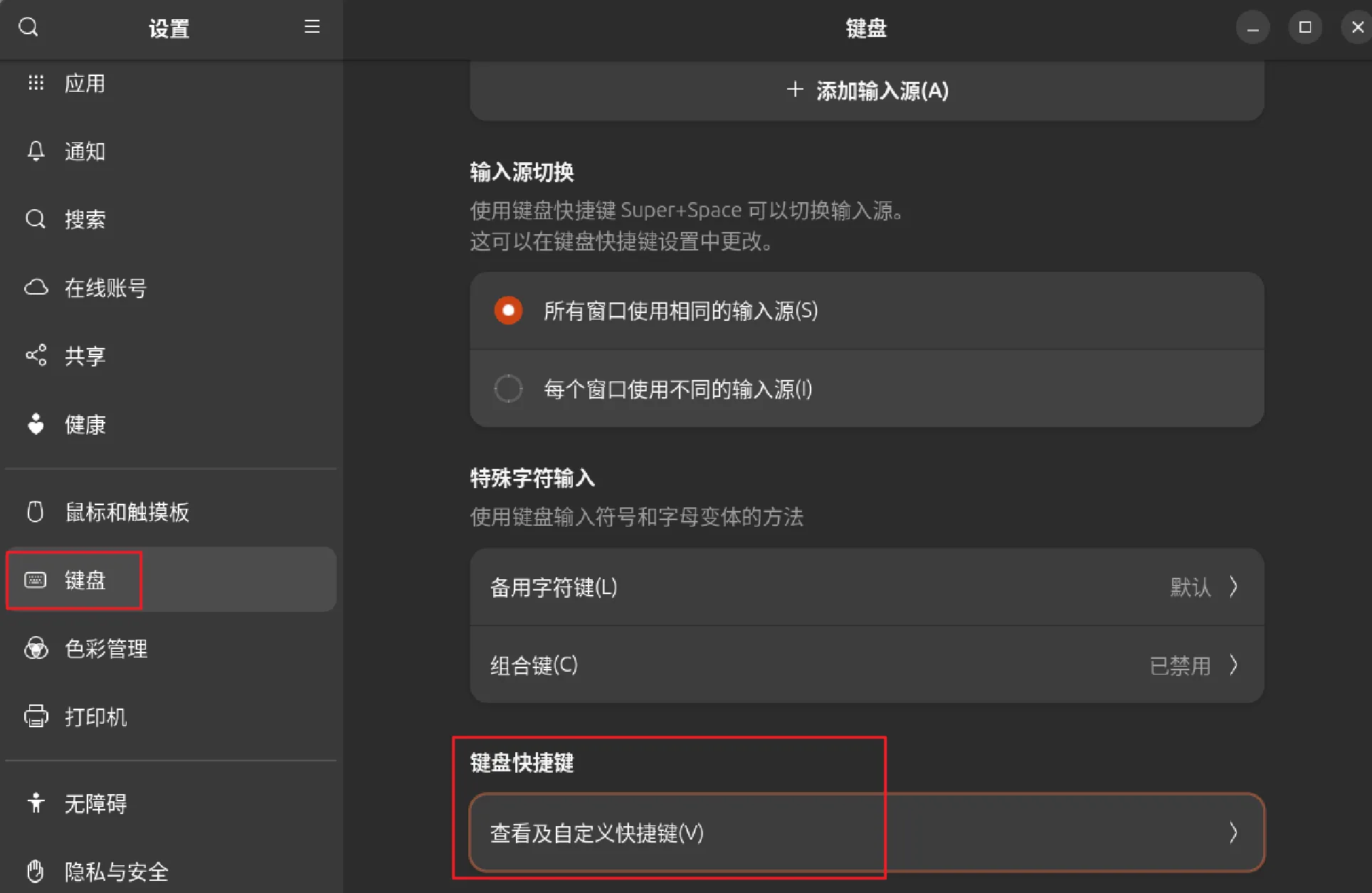
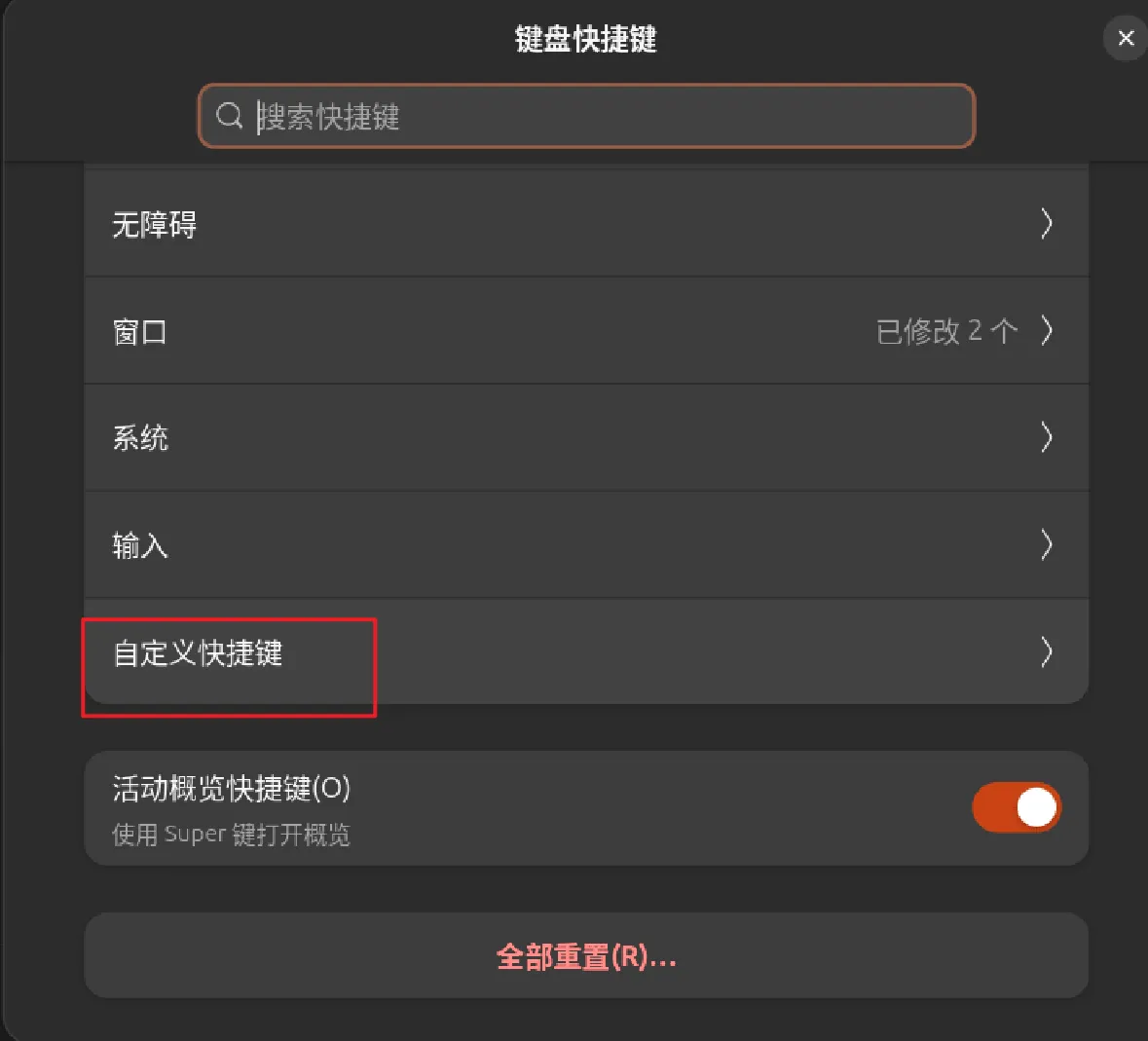
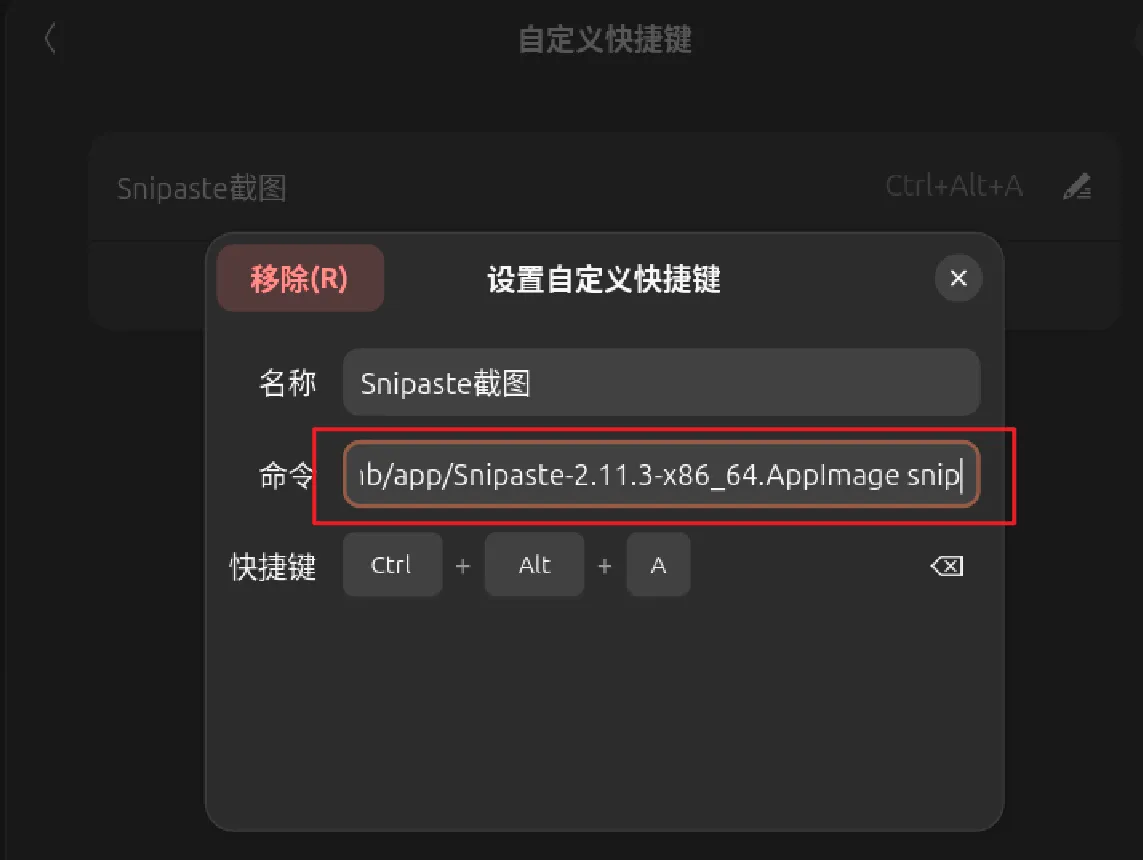
名称自定义:
命令:/home/chb/app/Snipaste-2.11.3-x86_64.AppImage snip
- end
评论区
还没有人评论